 heic-to.app
HEIC in PDF umwandeln — so geht's
- HEIC-Datei hinzufügen — per Drag & Drop auf das Widget ziehen oder auf „Datei auswählen" tippen.
- Vorschau prüfen, PDF als Ausgabeformat wählen und auf „In PDF umwandeln" tippen.
- Die umgewandelte PDF-Datei herunterladen — sie wird direkt auf dem Gerät gespeichert.
Am besten für Dokumente, Ausdrucke und Versand
PDF ist das Format, das für alles Dokumentartige erwartet wird: eine gescannte Quittung, ein unterschriebenes Formular, das Foto eines Whiteboards oder ein Ausweis, der per E-Mail verschickt werden muss. Ein HEIC-Foto in ein PDF zu verwandeln lässt es in jedem E-Mail-Programm, jedem Druckdialog und jedem Dokumentenbetrachter gleich öffnen, statt wie ein beliebiger Bildanhang zu wirken.
Es ist auch die sicherere Wahl, wenn ein Formular oder Portal ausdrücklich „ein PDF" statt „ein Foto" verlangt — viele Upload-Formulare lehnen Bilddateien direkt ab, akzeptieren PDF aber anstandslos, und PDFs lassen sich in Browser-Tabs meist korrekt als Vorschau anzeigen, statt einen Download zu erzwingen.
Drucken ist der andere häufige Grund für die Umwandlung: Druckersoftware und Copyshop-Terminals sind auf PDF und Seitengrößen ausgelegt, nicht auf Fotoformate, weshalb eine HEIC-Datei oft einen zusätzlichen „Erst umwandeln"-Schritt braucht, den ein PDF komplett überflüssig macht.
Für ein Foto, das eher beiläufig geteilt statt gedruckt oder abgelegt wird, passt JPG meist besser — bei Bedarf einer verlustfreien Kopie auch PNG.
Was man über die PDF-Ausgabe wissen sollte
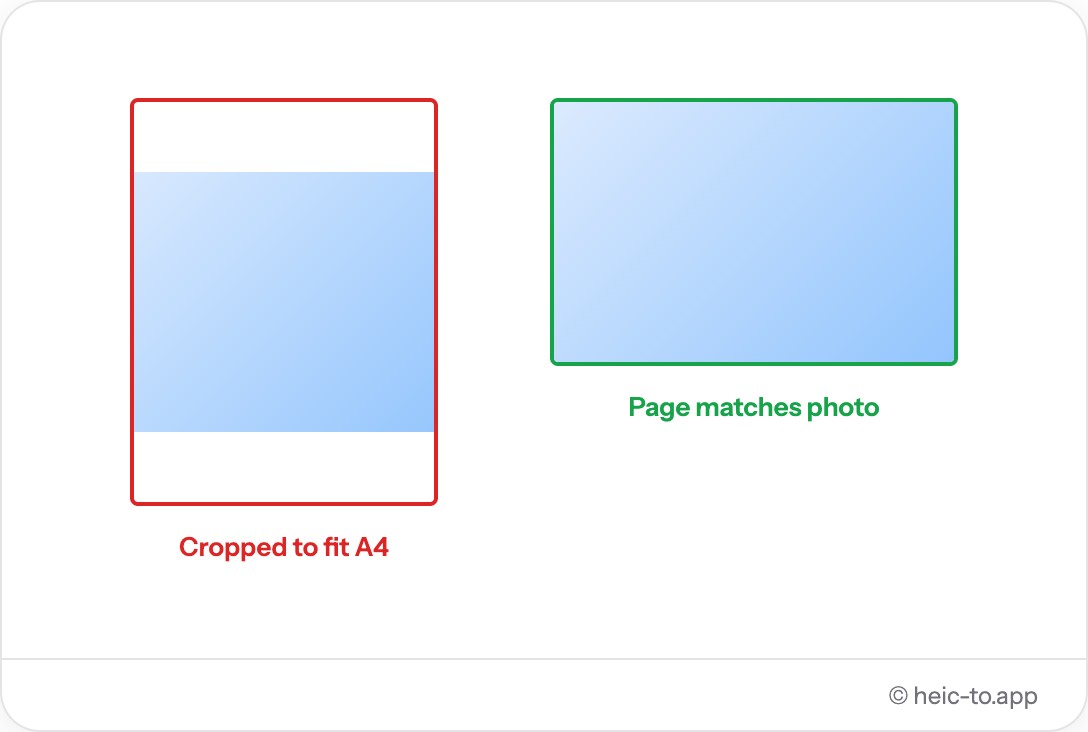
Dieser Konverter erzeugt ein PDF pro Foto, in der Größe passend zum eigenen Seitenverhältnis des Bildes (Hoch- oder Querformat), sodass nichts zugeschnitten oder verzerrt wird, um in eine feste Seitengröße zu passen. Das Bild wird mit hochwertiger JPEG-Kompression eingebettet, was die Datei klein genug für den E-Mail-Versand hält und beim Drucken trotzdem scharf bleibt.
Dieser Ansatz „Seite passt sich dem Foto an" ist bewusst gewählt: Eine feste A4- oder Letter-Seite würde entweder unschöne weiße Ränder um ein Handyfoto lassen oder einen Teil davon abschneiden, um den Rahmen zu füllen. Die Seite an das Bild anzupassen erhält also das Aussehen des Original-Fotos.
Ist das Foto noch auf dem iPhone, deckt der Ratgeber zum Umwandeln von iPhone-Fotos in JPG auch Kameraeinstellungen und Freigabe-Kurzbefehle ab.
Häufige Dokumente, die in PDF umgewandelt werden
Eine fotografierte Quittung ist einer der häufigsten Fälle — Spesenabrechnungen und Erstattungsportale verlangen oft „ein PDF Ihrer Quittung", und ein HEIC-Foto direkt aus der iPhone-Kamera zählt erst nach der Umwandlung, obwohl das Bild selbst problemlos lesbar ist.
Mit dem Handy fotografierte, unterschriebene Papierformulare sind ein weiterer regelmäßiger Fall: ein Mietvertrag, eine Einverständniserklärung, ein Haftungsausschluss — ausgedruckt, handschriftlich unterschrieben, dann fotografiert statt gescannt und als einzelner PDF-Anhang statt als Foto erwartet.
Weniger offensichtliche Fälle kommen genauso häufig vor — das Foto eines Whiteboards aus einem Meeting, das als Dokument statt als Bild in ein gemeinsames Laufwerk soll, oder das Foto einer Ausweis- oder Reisepassseite, die ein Formular ausdrücklich als „PDF hochladen" verlangt, nicht als „Foto hochladen".
PDF gegenüber dem direkten Versand eines Fotos — warum das bei Formularen und beim Drucken zählt
Der Unterschied liegt eigentlich nicht am Bild selbst — ein PDF und das darin enthaltene Foto können auf dem Bildschirm identisch aussehen —, sondern daran, was das empfangende System erwartet. Upload-Formulare, Bewerbermanagement-Systeme und Behördenportale sind häufig so programmiert, dass sie gegen eine bestimmte Liste akzeptierter Dateiendungen prüfen, wobei „image/jpeg" und „application/pdf" als völlig unterschiedliche Kategorien behandelt werden, selbst wenn der eigentliche Inhalt dasselbe Foto ist.
Druckersoftware und Copyshop-Terminals funktionieren genauso: Ihre Oberfläche ist darauf ausgelegt, ein Dokument zu öffnen und an eine Seite zu senden, nicht eine Bilddatei als Vorschau anzuzeigen — ein an einem öffentlichen Druck-Terminal abgelegtes JPG oder HEIC taucht manchmal gar nicht erst als Option auf, während ein PDF direkt im Druckdialog öffnet.
Eine Datei nach der anderen — was das für mehrseitige Dokumente bedeutet
Dieser Konverter verwandelt ein einzelnes Foto in ein einseitiges PDF — es gibt noch keine Möglichkeit, mehrere Fotos, etwa Vorder- und Rückseite eines Ausweises oder einen mehrseitigen Vertrag, in eine einzige mehrseitige Datei zusammenzufassen. Für den Moment muss ein mehrseitiges Dokument foto- statt seitenweise umgewandelt werden, wobei ein PDF pro Seite entsteht, das anschließend separat angehängt oder bei Bedarf mit einem eigenen PDF-Zusammenführungs-Tool kombiniert werden kann. Unterstützung für mehrere Seiten ist ein naheliegender nächster Schritt für dieses Tool, gehört aber nicht zur Version 1 — diese Seite behauptet nichts anderes.
Häufig gestellte Fragen
Kann ich das PDF nach der Umwandlung drucken?
Ja. Die PDF-Seite ist im Seitenverhältnis des Fotos angelegt und lässt sich daher sauber aus jedem PDF-Betrachter drucken, ohne zu verzerren oder abzuschneiden.
Enthält das PDF mehr als ein Foto?
Derzeit nicht — dieses Tool wandelt jeweils eine HEIC-Datei in ein einseitiges PDF um. Mehrere Fotos in einem PDF zu kombinieren wird noch nicht unterstützt.
Welche Seitengröße verwendet das PDF?
Die Seite ist an das Foto selbst angepasst, je nach Ausrichtung im Hoch- oder Querformat, statt auf eine feste Seitengröße wie A4 oder Letter gezwungen zu werden.
Kann ich einen HEIC-Scan oder eine Quittung zum Versenden in PDF umwandeln?
Ja — genau dafür eignet sich PDF am besten. Foto oben ablegen, und der Download ist ein Standard-PDF, das jedes E-Mail-Programm oder Portal akzeptiert.
Brauche ich Adobe Reader, um das PDF zu öffnen?
Nein. Das Ergebnis ist eine Standard-PDF-Datei, die sich in jedem Browser, in der macOS-Vorschau oder in jedem PDF-Reader unter Windows, Android oder iOS öffnen lässt.
Kann ich mehrere Fotos in einem PDF kombinieren?
Noch nicht — dieses Tool wandelt jeweils ein HEIC-Foto in ein einseitiges PDF um. Für ein mehrseitiges Dokument jedes Foto einzeln umwandeln und die entstehenden PDFs bei Bedarf mit einem separaten Zusammenführungs-Tool kombinieren.
Funktioniert das PDF für eine Spesenabrechnung oder ein Erstattungsformular?
Ja — das ist einer der häufigsten Anwendungsfälle. Eine fotografierte, in PDF umgewandelte Quittung erfüllt Formulare, die ausdrücklich „ein PDF" statt eines Fotoanhangs verlangen.
Verringert die Umwandlung in PDF die Bildqualität?
Das Foto wird mit hochwertiger JPEG-Kompression im PDF eingebettet, bei der jeder Unterschied zum Original bei normaler Ansicht oder beim Drucken unsichtbar ist.

