 heic-to.app
HEIC in PNG umwandeln — so geht's
- HEIC-Datei hinzufügen — per Drag & Drop auf das Widget ziehen oder auf „Datei auswählen" tippen.
- Vorschau prüfen, PNG als Ausgabeformat wählen und auf „In PNG umwandeln" tippen.
- Die umgewandelte PNG-Datei herunterladen — sie wird direkt auf dem Gerät gespeichert.
Warum PNG statt JPG wählen
PNG ist ein verlustfreies Format: Die Umwandlung dorthin verwirft keine Bilddaten, anders als bei JPG, das komprimiert, indem es Details entfernt, die dem Auge wahrscheinlich weniger auffallen. Das macht PNG zur richtigen Wahl für Screenshots, gescannte Dokumente, Diagramme und alles mit scharfem Text oder harten Kanten, wo JPG-Kompression sichtbare Unschärfe oder blockartige Artefakte an feinen Linien verursachen kann.
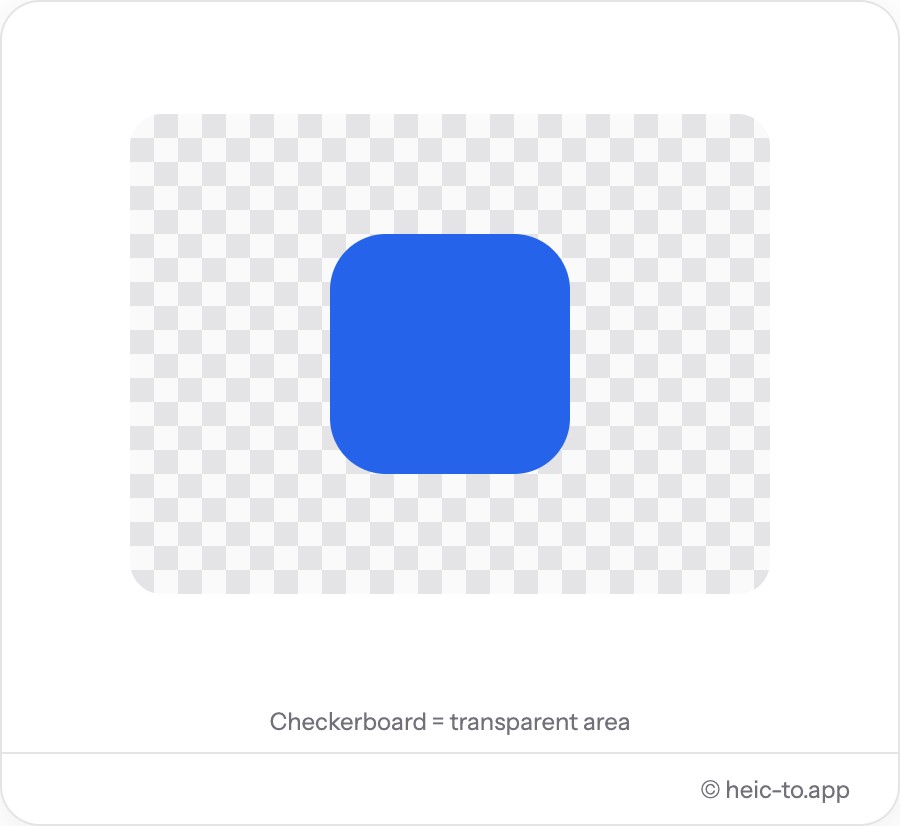
PNG unterstützt außerdem Transparenz. Hat das Ausgangsbild einen transparenten Hintergrund — üblich bei Grafiken und Stickern, die als HEIC exportiert werden —, bleibt diese Transparenz im PNG erhalten; eine Umwandlung in JPG würde sie stattdessen mit durchgehendem Weiß auffüllen.
Der Preis dafür ist die Dateigröße: Ein verlustfreies PNG ist in der Regel mehrfach größer als ein JPG desselben Fotos, weil PNG nicht dieselbe aggressive, detailverwerfende Kompression nutzen kann, auf der JPG basiert. Für gewöhnliche Handyfotos, die geteilt oder hochgeladen werden sollen, ist JPG meist die praktischere Wahl — PNG lohnt sich für Bilder, bei denen jeder Pixel exakt stimmen muss.
Wie die PNG-Kompression tatsächlich funktioniert
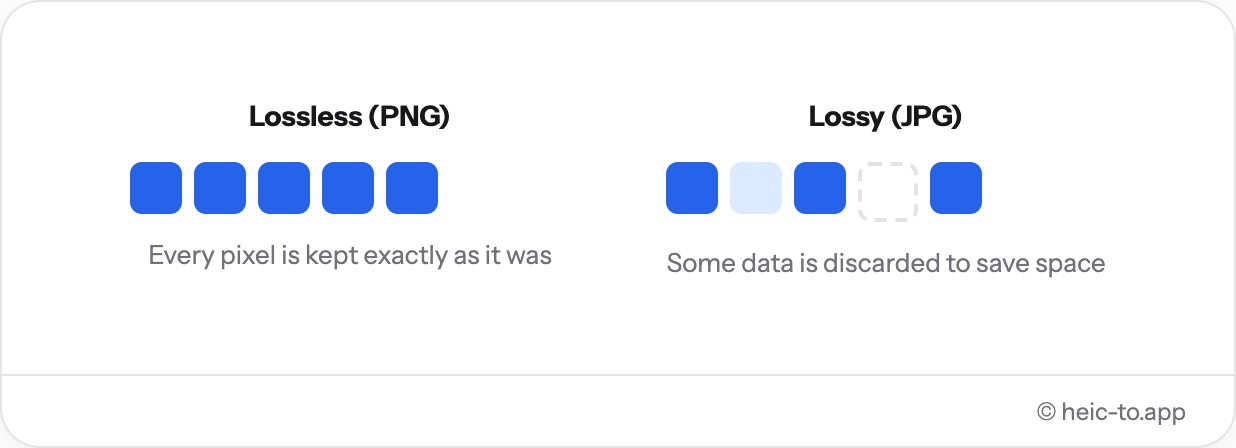
PNG nutzt einen verlustfreien Algorithmus namens DEFLATE — dieselbe Kompressionsfamilie, die auch hinter ZIP-Dateien steckt —, kombiniert mit einem Filterschritt, der jeden Pixel aus seinen Nachbarn vorhersagt, bevor die Differenz komprimiert wird. Da nur Redundanz entfernt wird, die sich perfekt rekonstruieren lässt, liefert das Entpacken eines PNG immer exakt die ursprünglichen Pixel zurück, Byte für Byte.
JPG funktioniert grundlegend anders: Es verwirft Farb- und Detailinformationen, die dem Auge statistisch weniger auffallen — genau das macht die Dateien so viel kleiner —, aber diese Daten sind nach dem Verwerfen für immer verloren. PNG kann diesen Trick nicht anwenden, daher komprimiert ein Foto voller natürlicher Textur und sanfter Verläufe — Haut, Himmel, Laub — als PNG deutlich weniger effizient als dasselbe Foto als JPG, obwohl der PNG-Algorithmus selbst genau wie vorgesehen arbeitet.
Genau deshalb glänzt PNG auch bei der gegenteiligen Bildart: flache Farben, scharfer Text und harte Kanten — wie bei einem Screenshot oder einem Logo — komprimieren mit DEFLATE sehr gut, weil viel weniger zufällige Pixel-zu-Pixel-Variation vorhanden ist, gegen die der Filter arbeiten müsste.
Wann PNG die bessere Wahl ist
In der Praxis läuft es auf eine Handvoll konkreter Fälle hinaus: ein Screenshot der Oberfläche einer App, bei dem jede Schaltfläche und jede Textzeile scharf bleiben muss, ein Logo oder Icon mit transparentem Hintergrund, ein Diagramm oder Chart aus flachen Farben und dünnen Linien, oder eine Sticker-artige Grafik, die sauber ohne sichtbaren Rand auf andere Bilder gelegt werden soll.
Zu PNG greifen, wenn das Bild später noch einmal bearbeitet werden soll (jedes erneute Speichern bleibt verlustfrei), wenn es Text oder Strichzeichnungen statt eines Fotos enthält, oder wenn Transparenz wichtig ist — Logos, Icons und App-Screenshots, die auf neueren iPhones als HEIC gespeichert werden, fallen alle in diese Kategorie.
Es ist außerdem die sicherere Wahl vor dem Hochladen in ein Design-Tool, einen Druckdienst oder jeden Workflow mit weiteren Bearbeitungsschritten: Wer von einem verlustfreien PNG ausgeht, sorgt dafür, dass spätere Zuschnitte, Filter oder Überlagerungen keine Kompressionsartefakte verstärken, die bereits ein früherer JPG-Export eingebrannt hat.
Für ein normales Kamerafoto, das für Messenger, soziale Medien oder einen Web-Upload gedacht ist, bringt die zusätzliche Dateigröße von PNG nichts sichtbar Besseres — stattdessen in JPG umwandeln, oder PDF nutzen, wenn ein einzelnes, teilbares Dokument gebraucht wird.
Direkt vom iPhone und nur JPG nötig? Der Ratgeber zur Umwandlung von iPhone in JPG hilft weiter.
PNG-Dateigröße — was zu erwarten ist
Ein festes Verhältnis gibt es nicht, da es vollständig vom Bildinhalt abhängt, aber als grobe Orientierung: Ein typisches iPhone-Kamerafoto, in PNG umgewandelt, fällt meist mehrfach größer aus als dasselbe Foto als JPG, weil natürliche Fotos genau der Fall sind, mit dem verlustfreie Kompression Schwierigkeiten hat. Ein Screenshot oder eine Grafik mit großen flachen Farbflächen verhält sich umgekehrt — das PNG landet dabei oft nahe an der JPG-Größe oder sogar darunter, da DEFLATE diese Art von Bild effizient verarbeitet. Wirkt ein PNG-Download unerwartet groß, lohnt sich die Prüfung, ob JPG denselben Zweck genauso gut erfüllen würde.
Häufig gestellte Fragen
Warum ist PNG größer als JPG?
PNG speichert jeden Pixel verlustfrei, während JPG komprimiert, indem es Details entfernt, die dem Auge kaum auffallen. Das macht JPG-Dateien viel kleiner, PNG-Dateien aber pixelgenau.
Geht bei der Umwandlung in PNG Qualität verloren?
Nein. PNG ist ein verlustfreies Format, das umgewandelte Bild ist also pixelidentisch mit dem dekodierten Original — es wird nichts verworfen.
Kann ich HEIC-Screenshots in PNG umwandeln?
Ja — als HEIC gespeicherte Screenshots und Grafiken werden sauber in PNG mit scharfem Text und scharfen Kanten umgewandelt, genau wofür PNG gedacht ist.
Bleiben transparente Bilder transparent?
Ja. PNG unterstützt einen Alphakanal, jede Transparenz im Ausgangsbild bleibt in der umgewandelten Datei erhalten. Eine Umwandlung in JPG würde sie stattdessen zu durchgehendem Weiß glätten.
Gibt es ein Größenlimit für die PNG-Umwandlung?
Dieses Tool setzt kein festes Limit — es hängt nur vom Arbeitsspeicher des eigenen Geräts ab, der typische Fotos und Screenshots problemlos verarbeitet.
Ist PNG immer bessere Qualität als JPG?
Technisch ja — PNG ist verlustfrei, JPG nicht. Das spielt aber nur eine Rolle, wenn JPG-Kompression überhaupt sichtbar ist, und bei hoher Qualität ist sie das bei einem gewöhnlichen Foto meist nicht, während die PNG-Datei ohne sichtbaren Gewinn mehrfach größer ist.
Kann ich die PNG-Dateigröße nach der Umwandlung verkleinern?
Nicht mit diesem Tool, das ein vollständig verlustfreies Ergebnis priorisiert. Ist eine kleinere Datei wichtiger als pixelgenaue Exaktheit, ist die Umwandlung desselben Fotos in JPG meist die einfachere Lösung.
Unterstützt PNG Animation, wie ein GIF?
Standard-PNG nicht — es ist ein Format für einzelne Standbilder. Dieser Konverter erzeugt immer genau ein statisches Bild, entsprechend dem, was aus dem HEIC-Ausgangsfoto dekodiert wird.

