 heic-to.app
HEICをPNGに変換する方法
- HEICファイルを追加 — ウィジェットにドラッグ&ドロップするか、「ファイルを選択」を押してください。
- プレビューを確認し、出力形式としてPNGを選び、「PNGに変換」を押します。
- 変換されたPNGファイルをダウンロード — お使いのデバイスに直接保存されます。
JPGではなくPNGを選ぶ理由
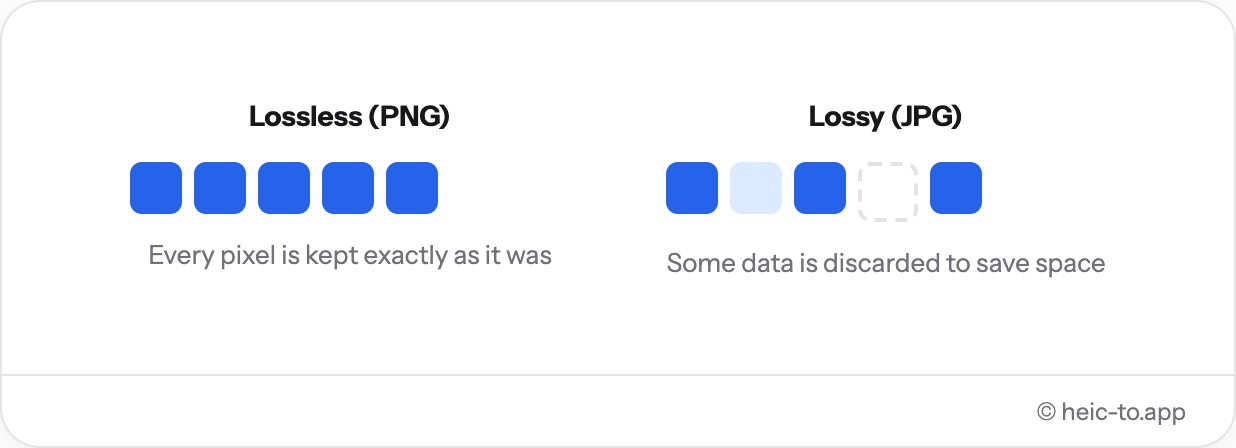
PNGは劣化のない形式です。目立ちにくいディテールを削って圧縮するJPGとは異なり、PNGへの変換では画像データが一切失われません。そのため、スクリーンショット、スキャンした文書、図、くっきりした文字や硬いエッジを含むあらゆるものに適しており、JPG圧縮では細い線の周りに目に見えるにじみやブロック状のノイズが出ることがあります。
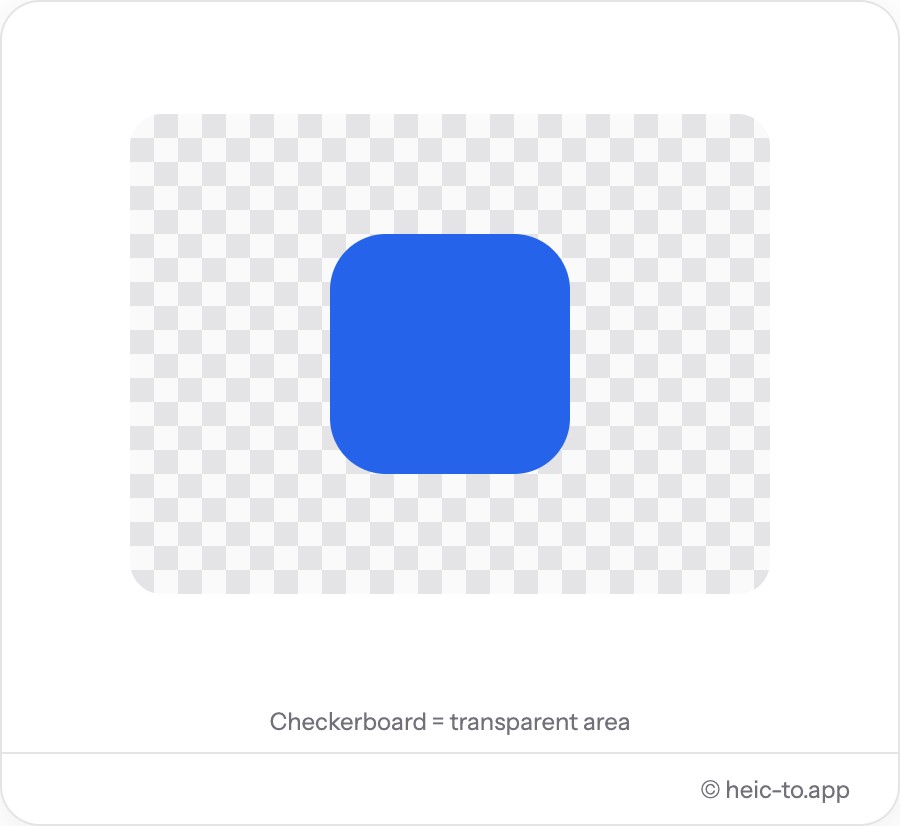
PNGは透明にも対応しています。HEICとして書き出されたグラフィックやステッカーによくあるように、元の画像に透明な背景がある場合、その透明部分は変換後のPNGにもそのまま残ります。これをJPGに変換すると、代わりに不透明な白で塗りつぶされてしまいます。
代償となるのはファイルサイズです。PNGはJPGが依存しているような積極的なディテール削減の圧縮を使えないため、劣化なしのPNGは、同じ写真のJPGに比べて通常数倍大きくなります。共有やアップロードを予定している通常のスマートフォン写真には、JPGのほうが実用的な選択肢であることが多く、PNGは1ピクセルまで正確さが求められる画像のために取っておきましょう。
PNGの圧縮が実際にどう働いているか
PNGは、DEFLATEと呼ばれる劣化のないアルゴリズムを使用しています — ZIPファイルの背後にあるのと同じ圧縮方式のファミリーです。各ピクセルを隣接するピクセルから予測してから差分を圧縮するフィルタリング処理と組み合わされています。完全に復元できる冗長性のみを取り除くため、PNGを展開すると常に、バイト単位で元とまったく同じピクセルが返ってきます。
JPGはまったく異なる仕組みで動きます。統計的に目に留まりにくい色や細部の情報を削ることで、ファイルを大幅に小さくしていますが、一度削られたデータは永久に戻りません。PNGはこの手法を使えないため、肌・空・植物といった自然な質感や繊細なグラデーションに富んだ写真は、同じ写真をJPGにする場合に比べて、PNGとしての圧縮効率がずっと悪くなります。これは、PNGのアルゴリズム自体は本来の目的通りに動作しているにもかかわらず起こります。
これこそが、PNGが正反対のタイプの画像で真価を発揮する理由でもあります。フラットな色、くっきりした文字、硬いエッジ — スクリーンショットやロゴのような画像 — は、DEFLATEで非常によく圧縮されます。フィルターが処理すべきピクセル間のランダムな変化がずっと少ないためです。
PNGがより良い選択となる場合
実際には、ボタンや文字がすべてくっきりしていなければならないアプリのインターフェースのスクリーンショット、透明な背景で書き出されたロゴやアイコン、フラットな色と細い線でできた図やチャート、目立つ縁なく他の画像の上にきれいに重ねたいステッカー風のグラフィックなど、いくつかの具体的なケースに絞られます。
後で画像を再編集する必要がある場合(保存し直しても劣化しません)、写真ではなくテキストや線画が含まれている場合、あるいは透明度が重要な場合はPNGを選んでください。最近のiPhoneでHEICとして撮影・保存されるロゴ、アイコン、アプリのスクリーンショットは、いずれもこのカテゴリーに当てはまります。
デザインツールや印刷サービス、この先さらに編集を加える予定のワークフローにアップロードする前にも、より安全な選択となります。劣化のないPNGから始めれば、以降の切り抜きやフィルター、重ね合わせが、以前のJPG書き出しですでに焼き付いていた圧縮ノイズをさらに積み重ねることがなくなります。
メッセージ送信やSNS、ウェブアップロード向けの一般的なカメラ写真であれば、PNGの余分なファイルサイズによる目に見えるメリットはありません — 代わりにJPGに変換するか、単一の共有しやすいドキュメントが必要な場合はPDFを使ってください。
iPhoneから直接来ていて、必要なのはJPGだけですか? iPhoneからJPGへの変換ガイドをご覧ください。
PNGのファイルサイズ — どれくらいになるか
写真の内容によって完全に変わるため、決まった比率はありませんが、おおまかな目安としては、iPhoneのカメラで撮った一般的な写真をPNGに変換すると、同じ写真をJPGで保存した場合に比べて通常数倍大きくなります。自然な写真こそ、劣化のない圧縮が最も苦手とするケースだからです。一方、フラットな色の面積が広いスクリーンショットやグラフィックはその逆で、DEFLATEがこの種の画像を効率よく処理するため、PNGはJPGに近いサイズになるか、それより小さくなることも少なくありません。PNGのダウンロードが予想以上に大きいと感じたら、JPGで同じ目的が果たせないか確認する価値があります。
よくある質問
なぜPNGはJPGより大きいのですか?
PNGはすべてのピクセルを劣化なく保存する一方、JPGは目にほとんど留まらないディテールを削ることで圧縮しています。そのため、JPGファイルはずっと小さくなりますが、PNGファイルはピクセル単位で正確です。
PNGに変換すると画質は劣化しますか?
いいえ。PNGは劣化のない形式なので、変換後の画像はデコードされた元のデータとピクセル単位で同一です — 何も失われません。
HEICのスクリーンショットをPNGに変換できますか?
はい — HEICとして保存されたスクリーンショットやグラフィックは、くっきりした文字やエッジのままきれいにPNGへ変換されます。これはまさにPNGが得意とするところです。
透明な画像は変換後も透明のままですか?
はい。PNGはアルファチャンネルに対応しているため、元画像の透明部分はそのまま変換後のファイルにも残ります。これをJPGに変換すると、代わりに不透明な白で塗りつぶされます。
PNGへの変換にファイルサイズの上限はありますか?
このツール自体には固定の上限はありません — お使いの端末のメモリのみに依存しますが、通常の写真やスクリーンショットであれば問題なく処理できます。
PNGは常にJPGより画質が良いのですか?
技術的にはそうです — PNGは劣化がなく、JPGはあります。ただしこれが意味を持つのは、そもそもJPG圧縮による劣化が目に見える場合だけで、高品質設定であれば通常の写真ではほとんど見分けがつかない一方、PNGファイルは目に見える効果もなく数倍大きくなります。
変換後にPNGのファイルサイズを小さくできますか?
このツールではできません。完全に劣化のない結果を優先しているためです。ピクセル単位の正確さよりファイルの軽さが重要な場合は、同じ写真をJPGに変換するほうが、たいてい手っ取り早い解決策です。
PNGはGIFのようなアニメーションに対応していますか?
標準のPNGは対応していません — 静止画1枚のための形式です。このコンバーターは常に、元のHEIC写真からデコードされた1枚の静止画像を生成します。

