 heic-to.app
iPhoneの写真をJPGに変換する3ステップ
- HEIC写真をアップロード — 上のウィジェットにドラッグ&ドロップするか、「ファイルを選択」をタップしてください。
- ブラウザ内で即座に変換されます — 何もアップロードされず、インストールも不要です。
- JPGをダウンロードして、そのまま端末に保存してください。
iPhoneの写真がJPGではなくHEICになる理由
iPhoneは2017年のiOS 11以降、標準で写真をHEICとして保存しています。これは、4Kビデオの背後にあるのと同じ効率的なHEVCコーデックで画像を圧縮するためで、同程度の見た目の画質のまま、同等のJPEGのおよそ半分のサイズに収まります。最新のiPhoneのカメラは、128GBの端末を1年足らずで写真と4Kビデオで一杯にしてしまえるほどなので、これは大きな意味を持ちます。その代償として、Apple自身のエコシステムの外ではHEICへの対応がゆっくりとしか広がっておらず、それこそがこのページが存在する理由です。Appleがなぜこの形式を作ったのか、何が対応していて何が対応していないのかといった、より詳しい技術的・歴史的な背景については、heic-to.appのホームページのHEICファイルについての解説をご覧ください。
HEIC写真を共有する際のiPhone特有の問題
iPhoneの「写真」ライブラリから直接アップロードすることが、最もよくあるつまずきポイントです。多くのウェブフォームや古いアプリのアップロード処理は、HEICファイルを何も言わずに受け付けてしまい、その後で壊れた画像アイコンを表示したり、送信自体を後から拒否したりします。これは、フォームのバックエンドが最初からJPGかPNGしか想定していなかったためです。
Instagramや、その他の古い・小規模なウェブフォームの多くは、HEICファイルをそのまま拒否するか、切り抜きや色味がわずかに変わる形で気づかないうちに変換してしまいます。アプリが静かに正しく形式を処理してくれることに頼るより、このページで先にJPGへ変換し、その結果をアップロードするほうが安全です。
WhatsAppは特別なケースです。元の形式にかかわらず、ほとんどの画像をかなり強く再圧縮するため、WhatsApp経由で送ったHEIC写真は、事前に変換したJPGとしてメールやメッセージで送った同じ写真よりも、目に見えて画質が落ちることがよくあります。相手により鮮明なコピーが必要な場合は、送信前に変換しておく価値があります。
iPhoneの写真をJPGに変換するそのほかの方法
上のウィジェットは、iPhoneの写真をJPGに変換する最も手軽な方法です — ファイルをドロップすれば約1秒で結果をダウンロードできます。ただ、毎回ブラウザを開かずにiPhoneの写真をJPGに変換したい場合や、今後の写真をHEICではなく自動的にJPEGとして保存したい場合のために、恒常的なカメラ設定から一度きりの書き出しまで、知っておく価値のある4つの実践的な方法を紹介します。
今後の写真のためにiPhoneのカメラ設定を変更する
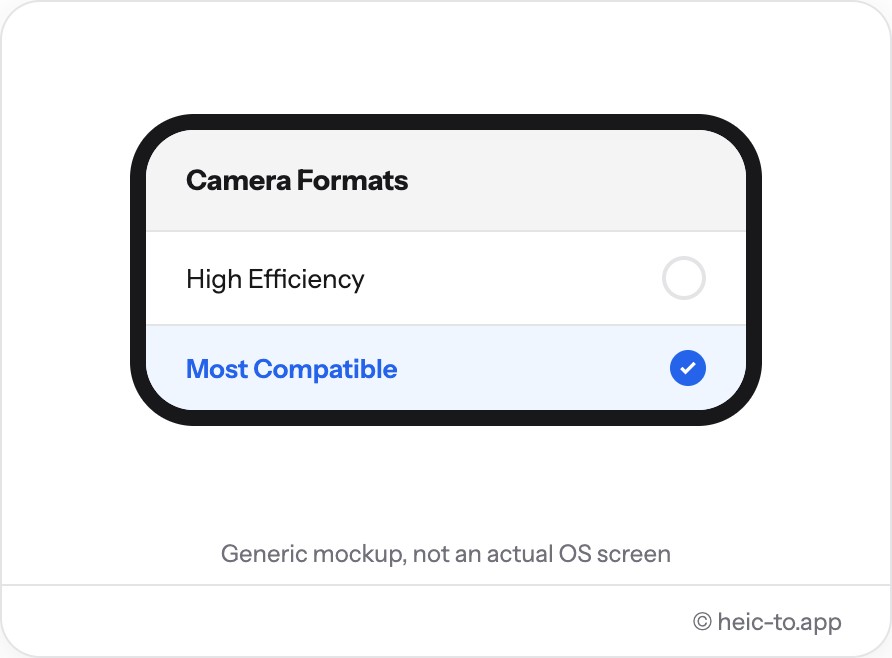
iPhoneで「設定」→「カメラ」→「フォーマット」を開き、「高効率」から「互換性優先」に切り替えます。これは、iPhone上でJPGに変換するシステムレベルの設定に最も近いものです — 以降に撮影するすべての写真が、HEICではなく直接JPEGとして保存されるようになり、追加の手順もサードパーティ製アプリも必要ありません。
ただし、これは今後の新しい写真にのみ影響する点に注意してください。すでにカメラロールにある写真には影響しないため、それらについては上のウィジェットや以下の方法のいずれかを使って、引き続き1枚ずつJPGに変換する必要があります。あとで「高効率」に戻しても、過去にさかのぼって何かが変わることはありません。
共有時にiPhoneの写真を自動的にJPEGに変換する
Apple製品同士のAirDropでは、両端がHEICに対応しているため、写真はHEICのまま共有されます。しかし、同じ写真をメールで送ったり、メッセージでAndroid端末に送ったりすると、送信時にiOSが自動的にJPEGへ変換することがよくあります — 特別な設定も、事前の確認も必要ありません。
より細かく制御したい場合は、iOS標準の「ショートカット」アプリを使い、写真を1枚受け取ってJPEGに設定した「イメージを変換」アクションでカメラロールにコピーを保存する、ワンタップのショートカットを作成できます。一度設定すれば、パソコンなしでiPhoneの写真を一括でJPGに変換する便利な方法になります。
Macの「写真」アプリで変換する
iPhoneの写真がすでにiCloud写真経由でMacと同期されている場合は、「写真」アプリを開いて1枚または複数の画像を選択し、「ファイル」→「書き出す」→「写真を書き出す」でJPEGを形式として選んでください — iPhoneの写真を1枚ずつではなく一括でJPEGに変換できる、数少ない標準機能の一つです。
iPhone自体にも、Windowsのフォトアプリにもワンクリックでできるバッチツールは存在しません。そのため、1枚だけの写真であれば、上のHEIC to JPGコンバーターにドロップするのが、たいてい最も手早い方法です — ケーブルもiCloud同期も書き出しメニューも不要です。
どの方法を使っても、元のHEIC写真はiPhone上でそのまま変更されません。変換は常に、カメラロール内の既存のファイルを置き換えるのではなく、別のJPGコピーを新たに作成します。
まず「ファイル」アプリで複数の写真を選択する
メッセージやメールから保存された、あるいはiCloud Driveからダウンロードされた複数のiPhone写真が、すでに「写真」アプリではなく「ファイル」アプリにある場合は、「選択」をタップして必要なHEICファイルをすべて選び、共有シートを使ってMacの「写真」アプリや一括でJPEGに書き出せる別のアプリでまとめて開くと、1枚ずつ変換する手間が省けます。
これは「ファイル」アプリ自体の中で何かを変換するわけではありません — iOSには依然として一括で「JPGに変換」する標準機能がないためです — が、こうしてファイルを先に選んでおくことで、実際に変換を行う書き出し方法に渡す前の時間を節約できます。
よくある質問
なぜiPhoneは写真をHEICで保存するのですか?
HEIC(High Efficiency Image Container)は、iOS 11以降のiPhoneで標準の写真形式です。同じ見た目の画質を保ちながら、同等のJPEGのおよそ半分のサイズに写真を圧縮するため、HEICはカメラロールの保存容量を大きく節約できます。
heic-to.appは無料で安全に使えますか?
はい。heic-to.appは登録不要、透かしなしで完全に無料です。変換はWebAssemblyを使ってすべて端末上で行われるため、iPhoneの写真がサーバーにアップロードされることはありません。
HEICをJPGに変換すると画質は落ちますか?
ほとんど落ちません。ここでのiPhone写真からJPGへの変換は高品質(92%)でエンコードされるため、メッセージ送信や印刷、ウェブへのアップロードといった通常の用途では、元のHEICとの違いは見分けがつきません。
複数の写真を一度に変換できますか?
このツールは、ブラウザ内でiPhoneの写真を1枚ずつJPGに変換します。アルバム全体を変換したい場合は、Macの「写真」アプリからの書き出し(「ファイル」→「書き出す」)で、多くの写真を一括処理できます。
変換するとファイルサイズは変わりますか?
たいていは少し小さくなります。JPGの圧縮率はHEICがすでに使っているものに近いため、iPhoneの画像をJPGに変換すると、元とほぼ同じか、やや小さいファイルになることが多いです。

