 heic-to.app
HEICファイルとは?
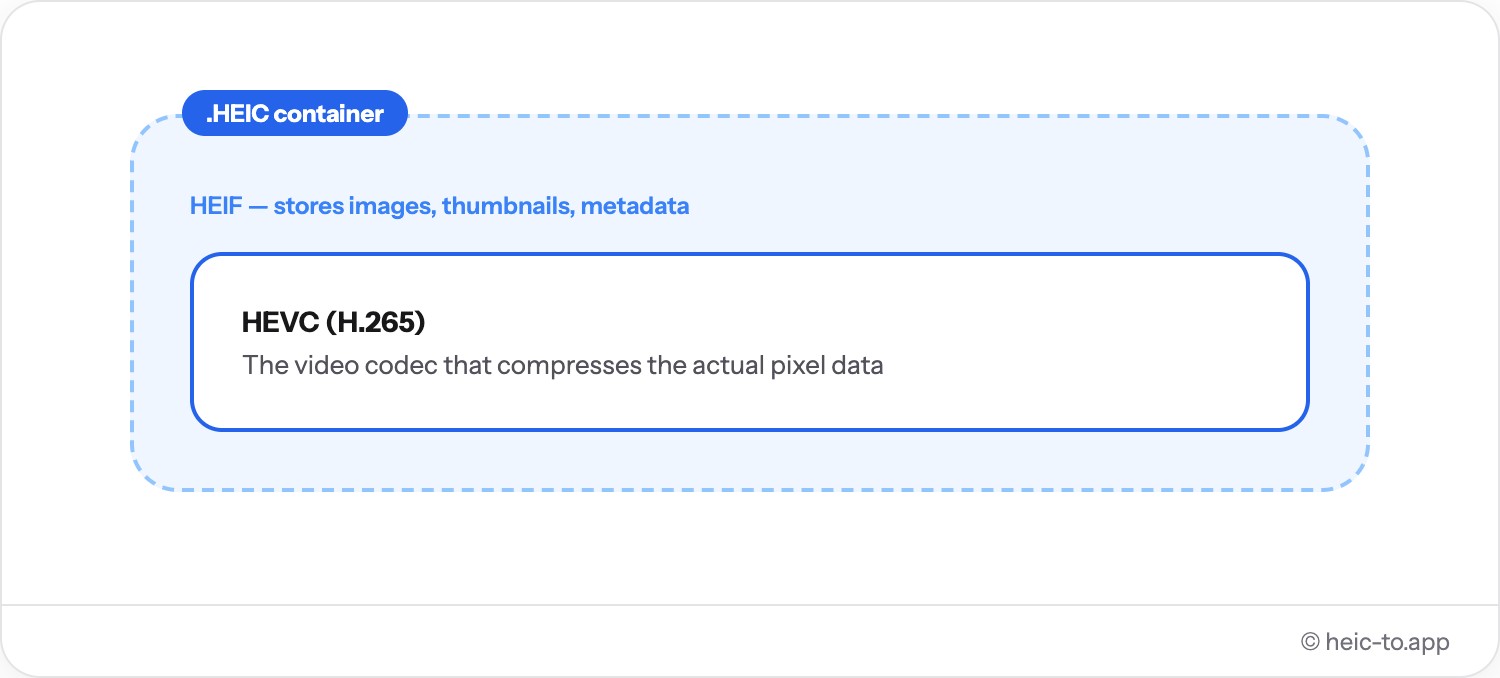
HEIC(High Efficiency Image Container)は、iOS 11以降のiPhoneやiPadで標準の写真形式です。HEVCコーデックを使うHEIFコンテナに画像を格納し、同じ見た目の画質を保ちながら、同等のJPEGのおよそ半分のサイズまで圧縮します — これがHEICでiPhoneのカメラロールの容量が大きく節約できる理由です。
その代わりに犠牲になるのが互換性です。HEICは比較的新しい形式のため、(コーデックパックを入れない限り)Windowsでは標準対応しておらず、多くのAndroid端末や古いブラウザ、そして数多くのウェブフォームや写真プリントサービスでも扱えません。ここで多くの人が、HEICをJPGやPNGに変換する必要に迫られます — 文字通りどこでも開ける形式です。
変換してもスマートフォン内の元の写真自体は変わりません。単に、受け取る相手やプリンター、ウェブサイトが読める形式の2つ目のファイルが作られるだけです。
AppleがHEICを作った理由
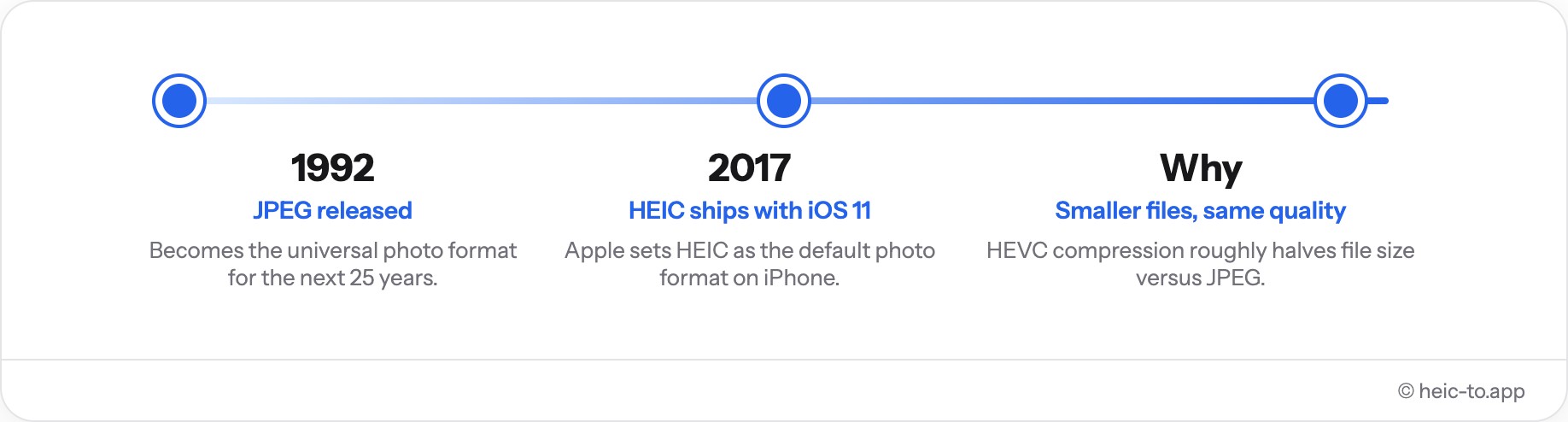
2017年のiOS 11以前、iPhoneのカメラはすべての写真をJPEGとして保存していました — 1992年に生まれ、それ以来ほとんど変わっていない形式です。iPhoneのセンサーが高精細になり、Live Photos・ポートレートモード・連写が当たり前になるにつれ、何十年も前からのJPEGの圧縮方式は本当に容量を圧迫し始めました。16GBや32GBのエントリーモデルのiPhoneでは、カメラロールが数週間でいっぱいになることもありました。Appleには、見た目の画質を落とさずにファイルを小さくする方法が必要でした。
HEICは、内部で使うコーデックを変えることでこれを解決しました。老朽化したJPEGの圧縮方式の代わりに、4Kビデオ配信でも使われているHEVCという同じコーデックで画像を保存し、同じバイト数の中におよそ2倍の情報量を詰め込みます。HEICはさらに、JPEGにはとても収められないもの — Live Photoのフレーム、ポートレートモード用の深度データ、複数の画像を1つのコンテナに — もまとめて格納できます。Appleが受け入れた代償は互換性でした — 世界中のソフトウェアが少しずつ追いつく必要があり、そのため何年も経った今でも、HEIC写真がどこかで開けないことがあるのです。
プラットフォーム別のHEIC対応状況
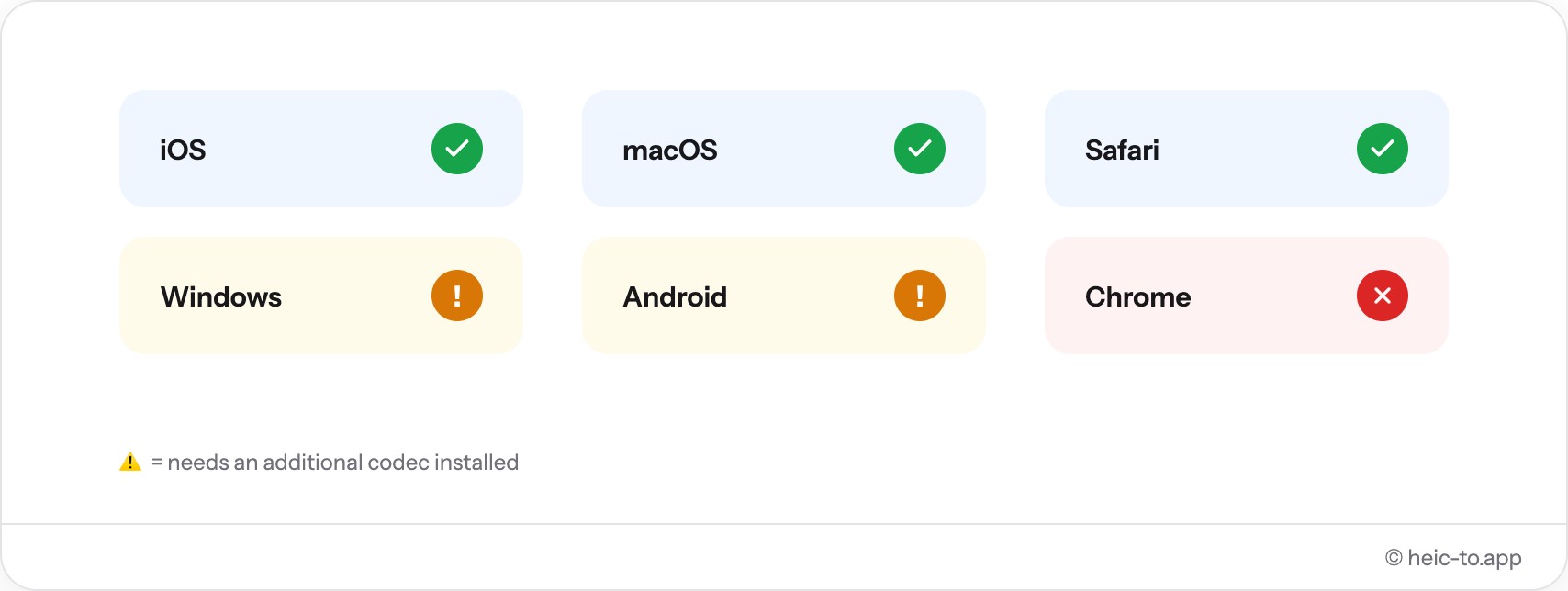
HEICのネイティブ対応は2017年以降広がってきましたが、まだすべてに行き渡ってはいません。変換なしで実際にHEICファイルを開けるのは次の通りです。
| プラットフォーム | HEICをネイティブに開けるか? | 備考 |
|---|---|---|
| iPhone / iPad(iOS 11以降) | はい | 2017年以降のカメラの標準形式。「写真」アプリや「ファイル」アプリで設定不要で開けます。 |
| Mac(macOS High Sierra以降) | はい | プレビュー、写真、Finderのクイックルックすべてが問題なく表示・書き出しできます。 |
| Windows 10 / 11 | 標準では非対応 | Microsoft Storeの無料「HEIF画像拡張機能」が必要で、それを入れて初めて「フォト」やエクスプローラーで開けます。 |
| Android | ほとんど非対応 | 大半のメーカーはHEICデコーダーを搭載しておらず、一部の最近のフラグシップ機種のみが例外です。 |
| Chrome、Firefox、Edge | いいえ | 主要なデスクトップブラウザは、ページやメールにドラッグされたHEICファイルを表示しません。 |
| Safari(MacとiPhone) | はい | AppleのOS標準の画像処理を共有しているため、HEICを直接表示できる唯一のブラウザです。 |
PDF・JPG・PNG — どれを選ぶべき?
Mac・Windows・iPhoneでのHEIC
iPhoneでは: 「設定」→「カメラ」→「フォーマット」で「互換性優先」に切り替えると、以降の新しい写真はHEICではなく直接JPEGとして保存されます。すでに撮影済みの写真は変換されないため、それらについては既存のiPhone写真をJPGに変換するガイドを参照してください。
MacのプレビューアプリやWindowsのフォトアプリ(Microsoftの無料HEIF拡張機能をインストール後)でもHEICファイルを変換できますが、1枚ずつしか処理できず、毎回いくつかの手順が必要です。各OSでの詳しい手順は、JPG・PNG・PDFの各ページをご覧ください。
HEICファイルでよくある問題
最も多い不満は、写真がまったく開けないというものです — WindowsパソコンでHEICファイルをダブルクリックすると、空のプレビューアイコンや「Windowsフォトビューアーはこの画像を開けません」というエラーが表示されます。これは標準の内蔵デコーダーがないためで、対処法はMicrosoftの無料HEIF拡張機能を入れるか、事前にファイルを変換することです。
メールも、つまずきやすいポイントの一つです。HEIC写真をメッセージに添付すると、Windowsや古いAndroid端末を使う相手には、空のサムネイルや開けない添付ファイルとして届くことがあります。ファイル自体が壊れているわけではなく、単にメールクライアントがインライン表示できない形式になっているだけです。
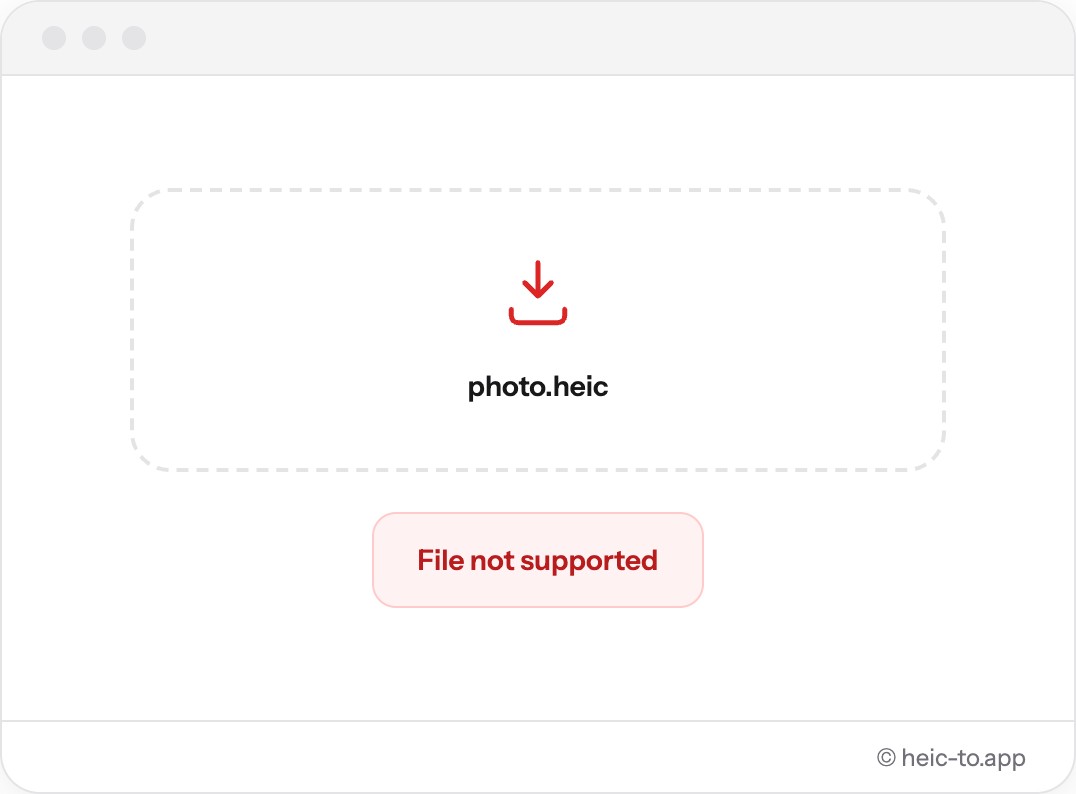
アップロードフォームは、3つ目のつまずきどころです。求人応募のポータルサイトや行政機関のフォーム、古めのオンラインショップなどは、拡張子を.jpg・.jpeg・.pngのみを含む許可リストと照合していることが多く、HEICのアップロードは黙って拒否されるか、理由の説明もなく一般的な「サポートされていないファイル形式です」というエラーになりがちです。
よくある質問
HEICファイルとは何ですか?
HEICは、iOS 11以降のiPhoneが標準で使う写真形式です。JPEGよりも効率的に画像を圧縮しますが、あらゆる場所で対応しているわけではないため、共有やアップロードの前にJPG・PNG・PDFへ変換する人が多くいます。
HEICファイルはどう開けばいいですか?
MacやiPhoneでは、HEICファイルはプレビューや「写真」アプリでそのまま開けます。WindowsやHEIC非対応の古い端末では、MicrosoftのHEIF拡張機能を入れるか、このツールでJPGやPNGに変換してください — インストール不要です。
iPhoneやSafariでも使えますか?
はい。このコンバーターは普通のウェブページです — iPhoneのSafariで開き、ドロップ領域をタップして写真ライブラリから写真を選び、結果を「ファイル」または「写真」に保存できます。
写真はどこかにアップロードされますか?
いいえ。変換はWebAssemblyを使い、すべて端末上で完結します。ネットワークには何も送信されません — ページを読み込んだ後に機内モードにしても、そのまま動作します。
ファイルサイズに制限はありますか?
このツール自体には人為的な制限はありません。唯一の制約はお使いの端末自身のメモリで、通常のiPhone写真であれば問題なく処理できます。
HEIC写真がWindowsのフォトビューアーで開けないのはなぜですか?
Windowsには標準搭載のHEICデコーダーがありません。Microsoft Storeの無料「HEIF画像拡張機能」をインストールするか、ここでJPGやPNGに変換すれば、どのビューアーでもすぐに開けるようになります。
AndroidスマートフォンでHEICファイルは開けますか?
標準では開けない機種がほとんどです — 一部の最近のフラグシップ機種のみがHEICデコーダーを搭載しています。JPGやPNGへの変換が、どのAndroid端末でも確実にHEIC写真を見る方法です。
HEICとHEIFは同じものですか?
HEIF(High Efficiency Image Format)はコンテナの規格そのものであり、HEICはAppleがHEVCコーデックを使って実装した具体的な形式です。実際には、iPhoneの写真について両方の用語は同じ意味で使われています。

