 heic-to.app
¿Qué es un archivo HEIC?
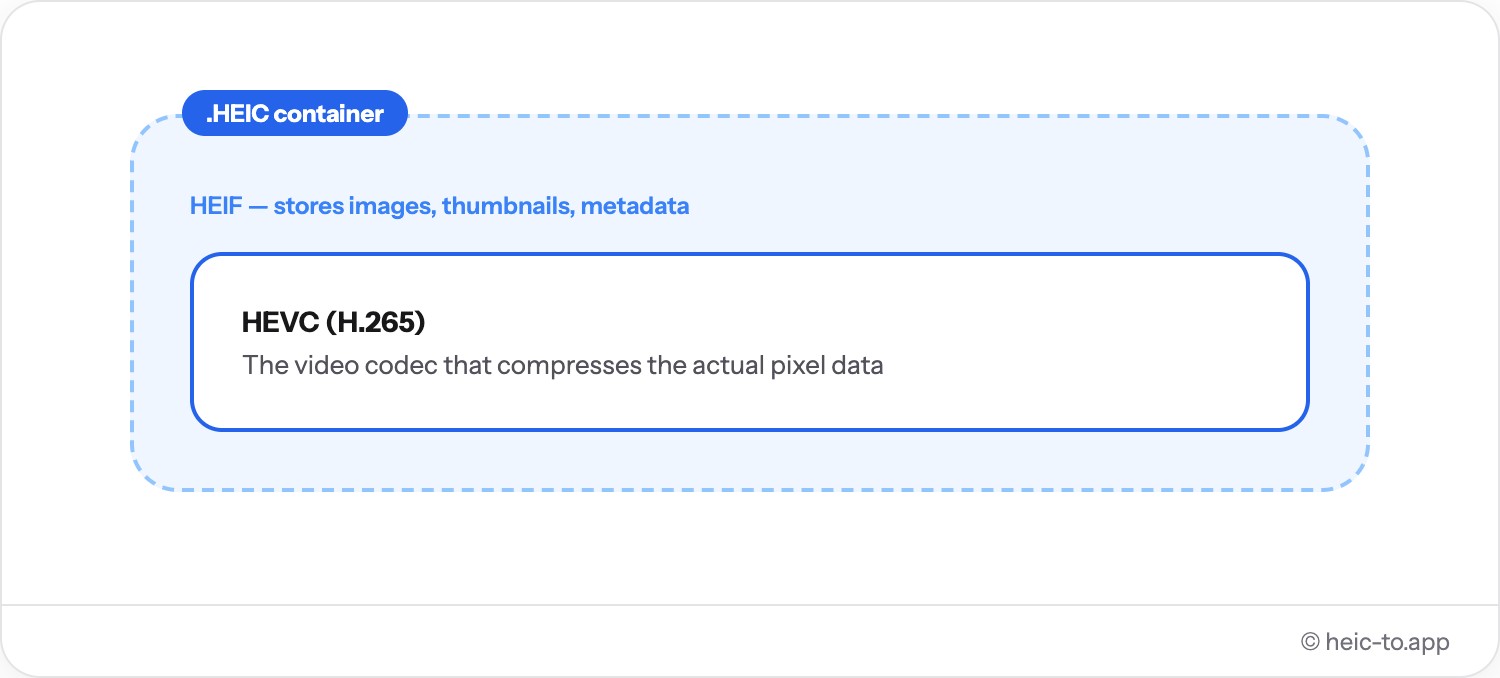
HEIC (High Efficiency Image Container) es el formato de foto predeterminado en los iPhone y iPad con iOS 11 o posterior. Guarda las imágenes dentro de un contenedor HEIF usando el códec HEVC, que comprime las fotos a aproximadamente la mitad del tamaño de un JPEG equivalente con la misma calidad visual — por eso HEIC ahorra tanto espacio en el carrete de tu iPhone.
La contrapartida es la compatibilidad. HEIC es un formato relativamente nuevo, así que no lo admiten de forma nativa Windows (a menos que instales un paquete de códecs), la mayoría de móviles Android, navegadores antiguos, ni muchos formularios web o servicios de revelado de fotos. Ese suele ser el momento en el que hace falta convertir HEIC a JPG o PNG — un formato que se abre absolutamente en cualquier sitio.
Convertir no toca la foto original en tu teléfono; simplemente genera un segundo archivo en un formato que tu destinatario, tu impresora o la web puedan leer.
Por qué Apple creó HEIC
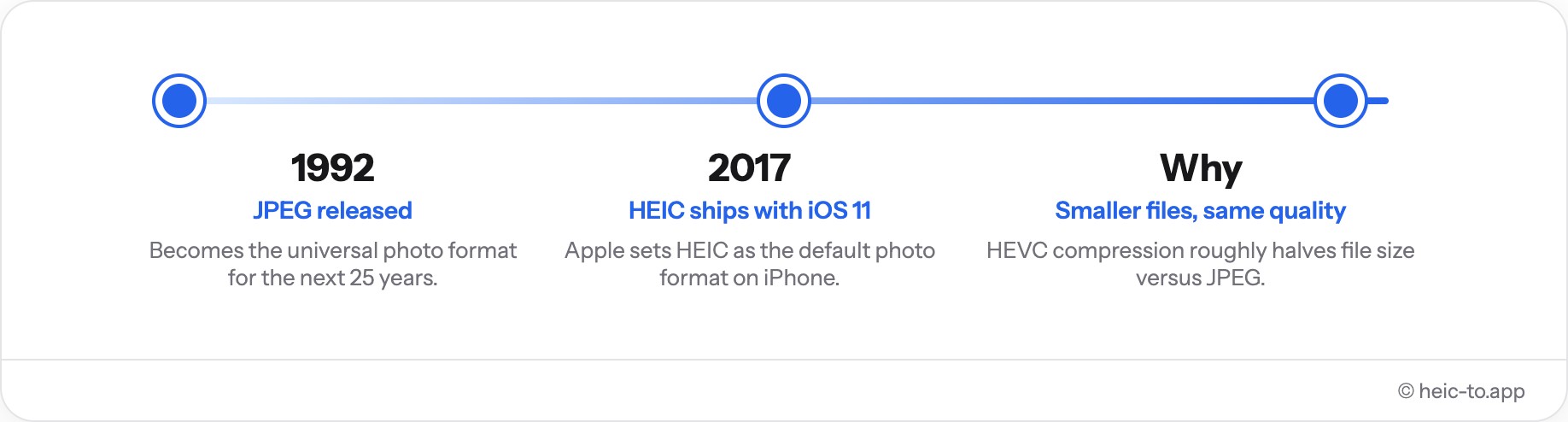
Antes de iOS 11 en 2017, la cámara del iPhone guardaba cada foto como JPEG — un formato creado en 1992 que apenas había cambiado desde entonces. A medida que los sensores del iPhone ganaban resolución y Live Photos, el modo Retrato y las ráfagas se volvían habituales, la compresión de décadas atrás de JPEG empezó a costar espacio de verdad: el carrete de un iPhone de 16GB o 32GB de gama de entrada podía llenarse en semanas. Apple necesitaba un archivo más pequeño sin pérdida de calidad visible.
HEIC resolvió esto cambiando el códec por debajo. En lugar de la compresión ya veterana de JPEG, guarda las imágenes con HEVC — el mismo códec detrás del streaming de vídeo en 4K — que empaqueta aproximadamente el doble de detalle en el mismo número de bytes. HEIC también agrupa cosas que JPEG simplemente no puede contener: los fotogramas de una Live Photo, los datos de profundidad del modo Retrato y varias imágenes dentro de un mismo contenedor. La contrapartida que Apple aceptó fue la compatibilidad — el resto del software del mundo tuvo que ponerse al día poco a poco, y por eso, años después, una foto HEIC todavía puede fallar al abrirse en algún sitio.
Compatibilidad de HEIC por plataforma
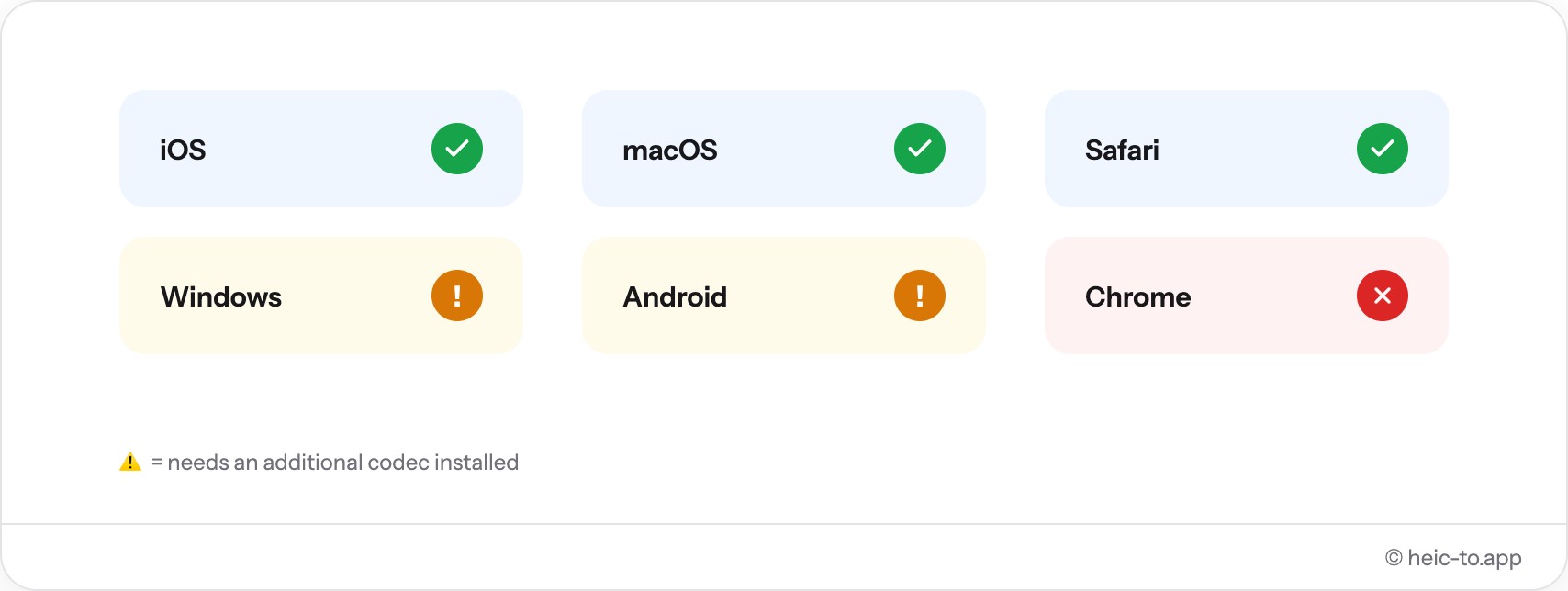
El soporte nativo de HEIC se ha ido extendiendo desde 2017, pero todavía no es universal. Esto es lo que realmente abre un archivo HEIC sin ninguna conversión:
| Plataforma | ¿Abre HEIC de forma nativa? | Notas |
|---|---|---|
| iPhone / iPad (iOS 11+) | Sí | Formato de cámara predeterminado desde 2017; Fotos y Archivos lo abren sin configuración. |
| Mac (macOS High Sierra o posterior) | Sí | Vista previa, Fotos y la Vista rápida del Finder lo muestran y lo exportan sin problema. |
| Windows 10 / 11 | No, por defecto | Necesita las gratuitas «Extensiones de imagen HEIF» de Microsoft Store antes de que Fotos o el Explorador de archivos puedan abrirlo. |
| Android | Raramente | La mayoría de fabricantes no incluyen un decodificador HEIC; algunos modelos recientes de gama alta son la excepción. |
| Chrome, Firefox, Edge | No | Ninguno de los grandes navegadores de escritorio muestra un archivo HEIC arrastrado a una página o a un correo. |
| Safari (Mac y iPhone) | Sí | El único navegador que muestra HEIC directamente, ya que comparte el propio motor de imagen de Apple. |
¿PDF, JPG o PNG? Cuál elegir
HEIC a JPG
Fotos del día a día: archivos pequeños que se abren en cualquier sitio. La mejor opción para compartir, enviar por mensajería o subir a la web.
HEIC a PNG
Calidad sin pérdida para capturas de pantalla, gráficos o imágenes que vas a seguir editando. Los archivos son más grandes que en JPG.
HEIC a PDF
Documentos e impresión: escaneos, recibos, identificaciones o una sola foto que necesitas enviar como un único archivo.
HEIC en Mac, Windows y iPhone
En el iPhone: ve a Ajustes → Cámara → Formatos y cambia a «Más compatible» — a partir de ese momento, las fotos nuevas se guardan directamente como JPEG en lugar de HEIC. Esto no convierte las fotos que ya has tomado; para esas, consulta nuestra guía sobre cómo convertir fotos de iPhone que ya tienes a JPG.
La app Vista previa de Mac y la app Fotos de Windows (tras instalar las extensiones HEIF gratuitas de Microsoft) también pueden convertir archivos HEIC, uno a uno y con varios pasos manuales cada vez. Para la guía completa en cada sistema, consulta los pasos detallados en las páginas JPG, PNG y PDF.
Problemas habituales con los archivos HEIC
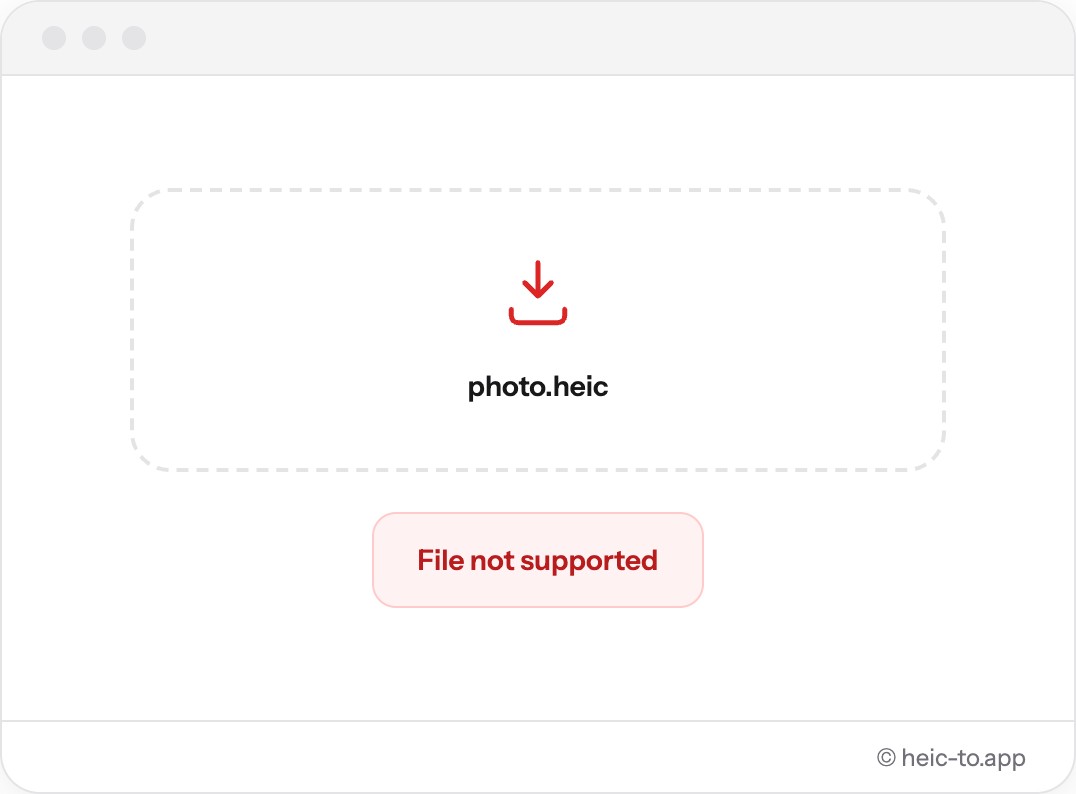
La queja más común es una foto que simplemente no se abre — al hacer doble clic en un archivo HEIC en un PC con Windows aparece un icono de vista previa en blanco o un error de «El Visor de fotos de Windows no puede abrir esta imagen», porque no hay un decodificador integrado. La solución es instalar la extensión HEIF gratuita de Microsoft o convertir el archivo primero.
El correo electrónico es otro punto de fricción frecuente: una foto HEIC adjunta a un mensaje a veces llega como una miniatura en blanco o un adjunto que no se puede abrir para alguien con Windows o un Android antiguo, aunque el archivo en sí no esté dañado — simplemente está en un formato que su cliente de correo no puede mostrar en línea.
Los formularios de subida añaden un tercer tipo de fallo. Los portales de solicitud de empleo, los formularios de la administración y muchas tiendas online antiguas suelen validar las extensiones contra una lista que solo incluye .jpg, .jpeg y .png — una subida en HEIC se rechaza en silencio o lanza un error genérico de «tipo de archivo no admitido», a menudo sin explicar por qué.
Preguntas frecuentes
¿Qué es un archivo HEIC?
HEIC es el formato de foto que usan los iPhone por defecto desde iOS 11. Comprime las imágenes de forma más eficiente que JPEG, pero no es compatible en todas partes, por lo que mucha gente lo convierte a JPG, PNG o PDF antes de compartirlo o subirlo.
¿Cómo abro un archivo HEIC?
En un Mac o un iPhone, los archivos HEIC se abren de forma nativa en Vista previa o Fotos. En Windows o dispositivos antiguos, instala las extensiones HEIF de Microsoft o convierte el archivo a JPG o PNG con esta herramienta — sin instalar nada.
¿Funciona en iPhone y en Safari?
Sí. El convertidor es una página web normal — ábrela en Safari en tu iPhone, toca la zona de arrastre, elige una foto de tu biblioteca y guarda el resultado en Archivos o Fotos.
¿Se suben mis fotos a algún sitio?
No. La conversión ocurre totalmente en tu dispositivo mediante WebAssembly. No se envía nada por la red — incluso puedes activar el modo avión después de cargar la página y seguirá funcionando.
¿Hay un límite de tamaño de archivo?
Esta herramienta no impone ningún límite artificial. La única limitación es la memoria de tu propio dispositivo, que gestiona sin problema las fotos típicas de un iPhone.
¿Por qué mi foto HEIC no se abre en el Visor de fotos de Windows?
Windows no trae un decodificador HEIC integrado. Instala las gratuitas «Extensiones de imagen HEIF» de Microsoft Store, o convierte el archivo a JPG o PNG aquí y se abrirá al instante en cualquier visor.
¿Pueden los móviles Android abrir archivos HEIC?
La mayoría no puede de fábrica — solo algunos modelos recientes de gama alta traen un decodificador HEIC. Convertir a JPG o PNG es la forma fiable de ver una foto HEIC en cualquier Android.
¿Es HEIC lo mismo que HEIF?
HEIF (High Efficiency Image Format) es el estándar del contenedor; HEIC es la implementación concreta que hace Apple de él usando el códec HEVC. En la práctica, los dos términos se usan indistintamente para las fotos de iPhone.

