 heic-to.app
Что такое файл HEIC?
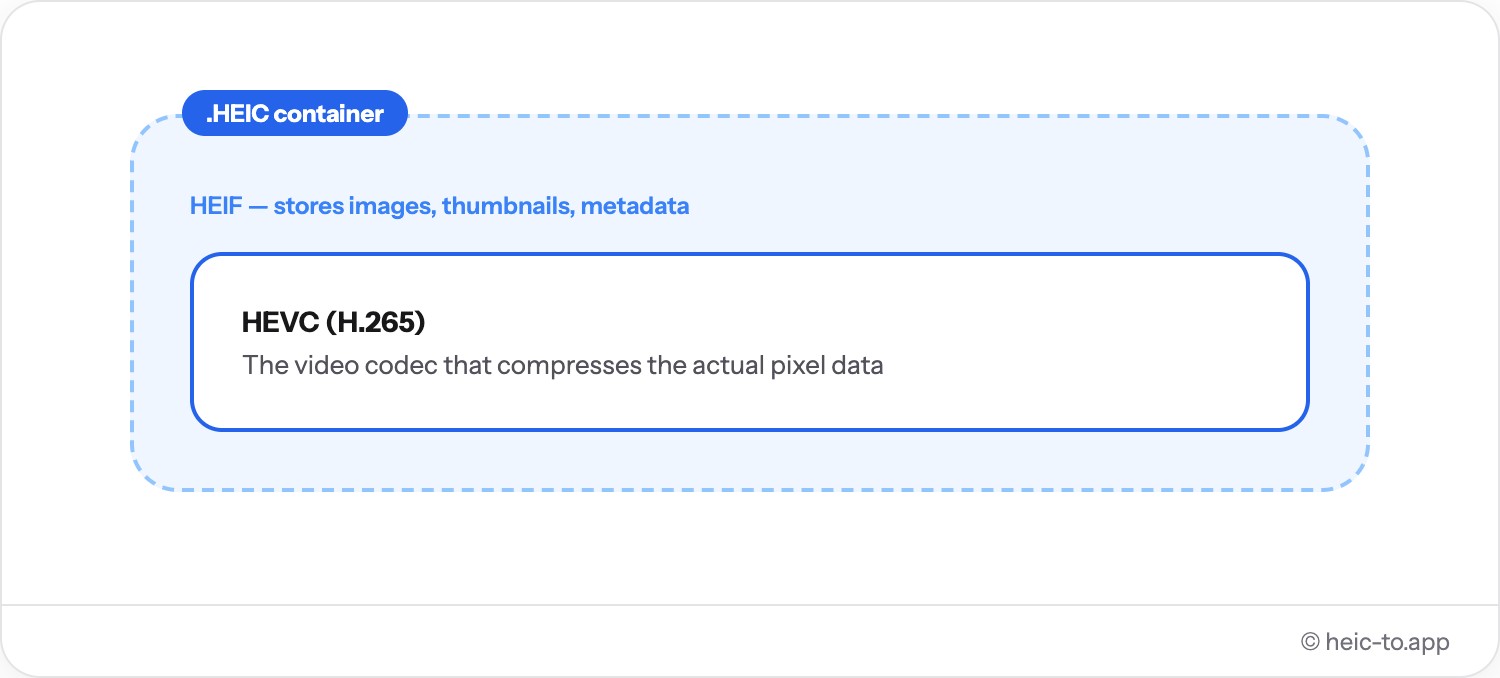
HEIC (High Efficiency Image Container) — формат фотографий по умолчанию на iPhone и iPad с iOS 11 и новее. Он хранит снимки в контейнере HEIF с кодеком HEVC, который сжимает фото примерно вдвое сильнее, чем эквивалентный JPEG при том же визуальном качестве — именно поэтому HEIC так экономит место в фотопленке iPhone.
Расплата за это — совместимость. HEIC — относительно новый формат, поэтому его не поддерживают нативно Windows (если не установить пакет кодеков), большинство Android-телефонов, старые браузеры, а также многие веб-формы и сервисы печати фото. Обычно именно в этот момент возникает необходимость конвертировать HEIC в JPG или PNG — формат, который откроется буквально везде.
Конвертация не затрагивает исходное фото на телефоне; она просто создаёт второй файл в формате, который сможет прочитать получатель, принтер или сайт.
Зачем Apple создала HEIC
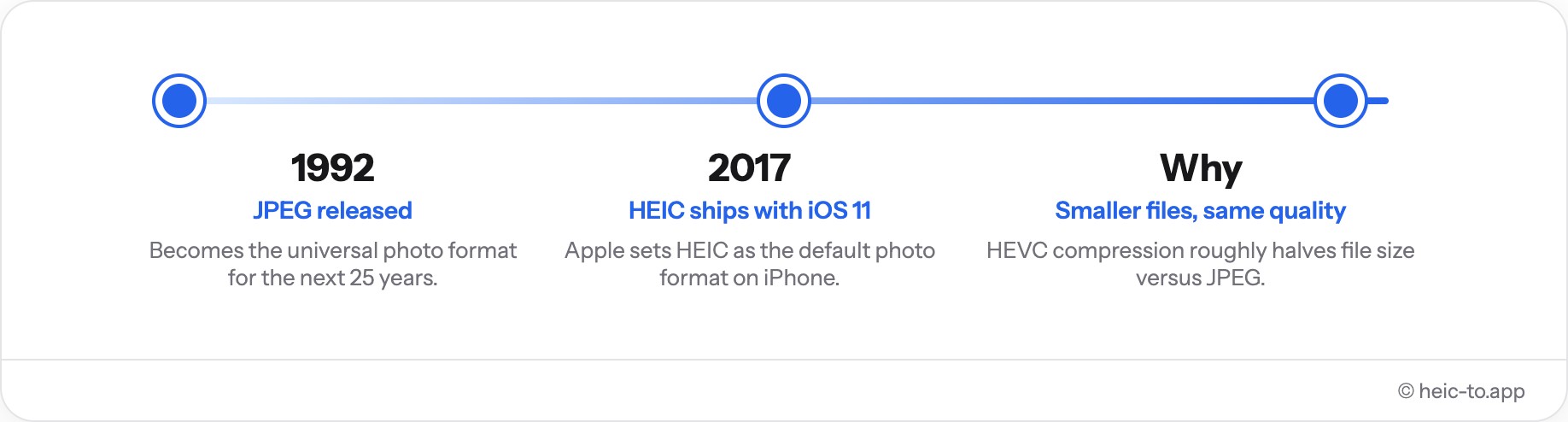
До iOS 11 в 2017 году камера iPhone сохраняла каждое фото в JPEG — формате, созданном в 1992 году и почти не менявшемся с тех пор. По мере того как матрицы iPhone становились чётче, а Live Photos, портретный режим и серийная съёмка становились обыденностью, устаревшее сжатие JPEG стало по-настоящему съедать место: фотопленка на бюджетном iPhone с 16 или 32 ГБ могла заполниться за несколько недель. Apple нужен был файл поменьше без заметной потери качества.
HEIC решил эту проблему, сменив кодек «под капотом». Вместо устаревшего сжатия JPEG он хранит изображения с помощью HEVC — того же кодека, что используется для потокового 4K-видео — который упаковывает примерно вдвое больше деталей в то же количество байт. HEIC также объединяет то, что JPEG в принципе не может хранить: кадры Live Photo, данные глубины для портретного режима и несколько изображений в одном контейнере. Компромиссом, на который пошла Apple, стала совместимость — остальному программному миру пришлось постепенно догонять, поэтому спустя годы фото в HEIC всё ещё может где-то не открыться.
Совместимость HEIC по платформам
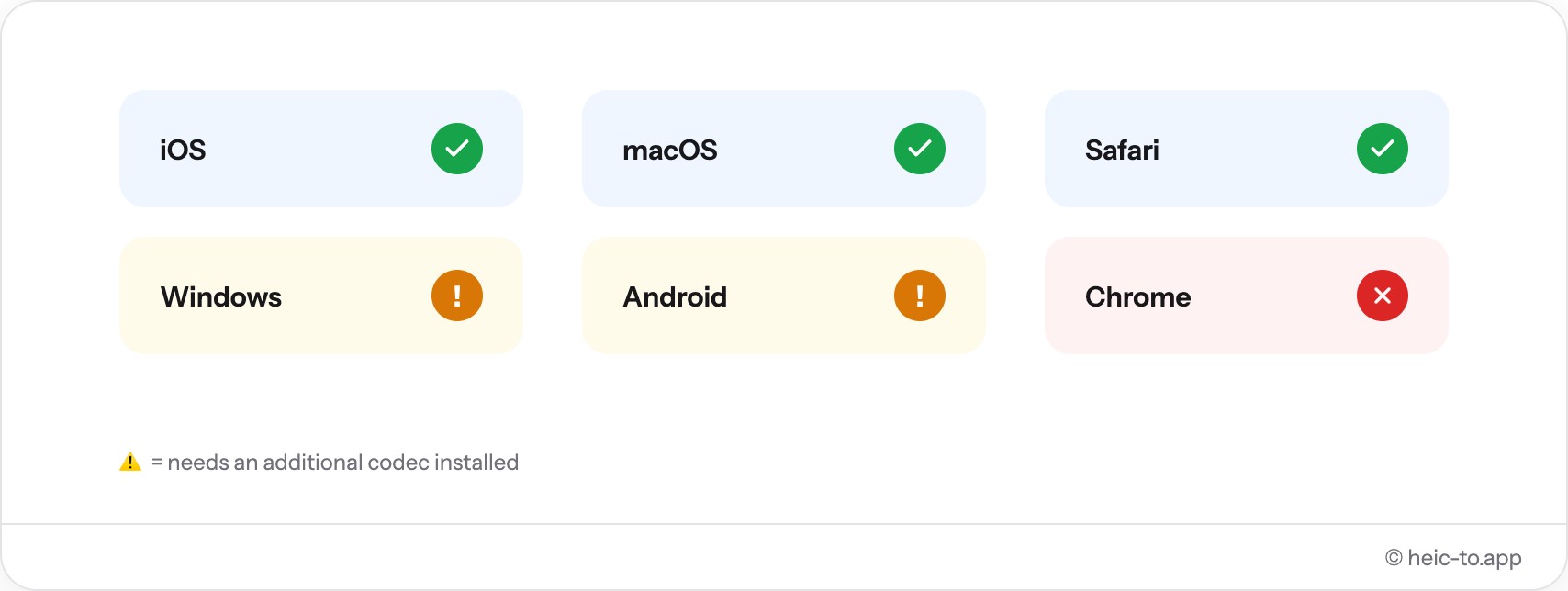
Нативная поддержка HEIC с 2017 года распространилась, но всё ещё не стала повсеместной. Вот что реально открывает файл HEIC без какой-либо конвертации:
| Платформа | Открывает HEIC нативно? | Примечания |
|---|---|---|
| iPhone / iPad (iOS 11+) | Да | Формат камеры по умолчанию с 2017 года; «Фото» и «Файлы» открывают его без всякой настройки. |
| Mac (macOS High Sierra и новее) | Да | «Просмотр», «Фото» и Быстрый просмотр Finder показывают и экспортируют его без проблем. |
| Windows 10 / 11 | Нет, по умолчанию | Нужны бесплатные «Расширения изображений HEIF» из Microsoft Store, прежде чем «Фото» или Проводник смогут его открыть. |
| Android | Редко | Большинство производителей не поставляют декодер HEIC; исключение — несколько недавних флагманских моделей. |
| Chrome, Firefox, Edge | Нет | Ни один из крупных десктопных браузеров не отображает файл HEIC, перетащенный на страницу или в письмо. |
| Safari (Mac и iPhone) | Да | Единственный браузер, который показывает HEIC напрямую, поскольку использует собственный графический стек Apple. |
PDF, JPG или PNG — что выбрать?
HEIC в JPG
Повседневные фото: небольшие файлы, которые открываются везде. Лучший вариант для обмена, мессенджеров и загрузки в интернет.
HEIC в PNG
Качество без потерь для скриншотов, графики или изображений, которые вы ещё будете редактировать. Файлы получаются крупнее, чем JPG.
HEIC в PDF
Документы и печать: сканы, чеки, документы или одна фотография, которую нужно отправить единым файлом.
HEIC на Mac, Windows и iPhone
На iPhone: зайдите в Настройки → Камера → Форматы и переключитесь на «Наиболее совместимый» — с этого момента новые фото будут сохраняться сразу как JPEG, а не HEIC. Уже сделанные снимки это не конвертирует; для них — наш гид по конвертации имеющихся фото с iPhone в JPG.
Приложение «Просмотр» на Mac и приложение «Фото» на Windows (после установки бесплатных расширений HEIF от Microsoft) тоже умеют конвертировать HEIC-файлы, но по одному и с несколькими ручными шагами каждый раз. Полное пошаговое руководство для каждой системы — на страницах JPG, PNG и PDF.
Частые проблемы с файлами HEIC
Самая частая жалоба — фото, которое просто не открывается: двойной клик по файлу HEIC на ПК с Windows показывает пустую иконку предпросмотра или ошибку «Средство просмотра фотографий Windows не может открыть это изображение», потому что встроенного декодера нет. Решение — установить бесплатное расширение HEIF от Microsoft или сначала конвертировать файл.
Электронная почта — ещё одна частая проблема: фото HEIC, вложенное в письмо, иногда приходит как пустая миниатюра или неоткрывающееся вложение у получателя на Windows или старом Android, хотя сам файл не повреждён — он просто в формате, который почтовый клиент не может отобразить встроенно.
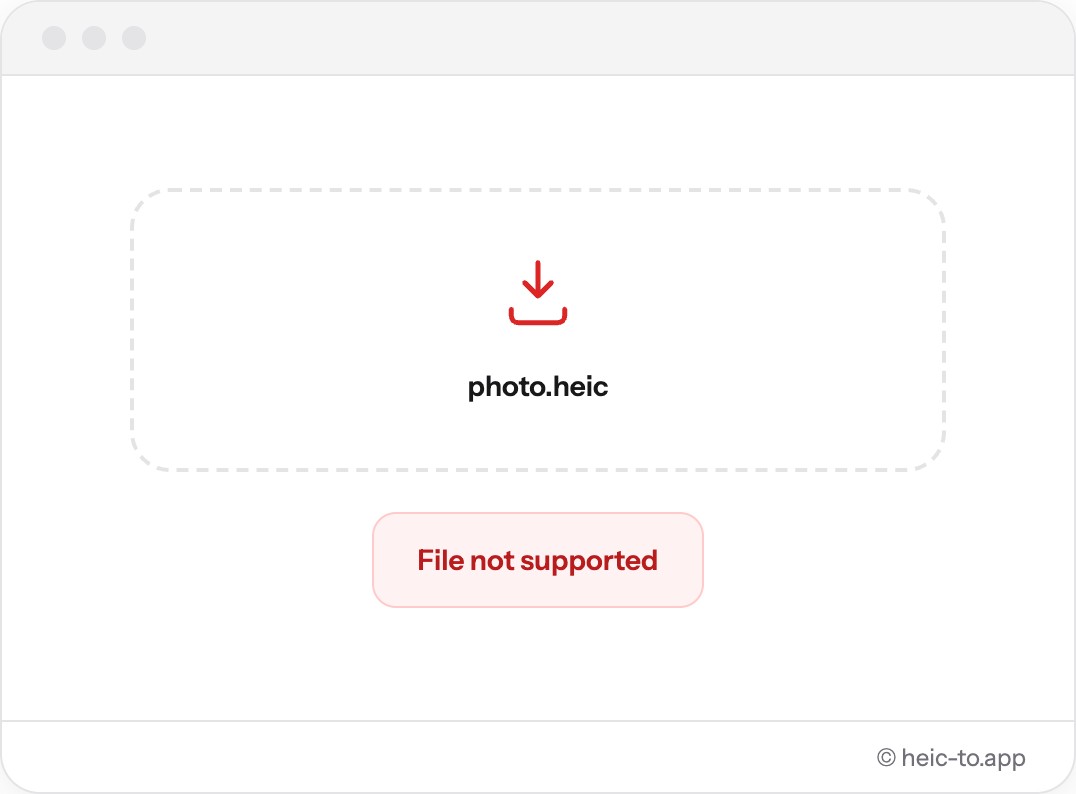
Формы загрузки добавляют третий тип сбоя. Порталы для отклика на вакансии, государственные формы и старые интернет-магазины часто проверяют расширения по белому списку, куда входят только .jpg, .jpeg и .png — загрузка HEIC тихо отклоняется или выдаёт общую ошибку «неподдерживаемый тип файла», часто без объяснения причины.
Часто задаваемые вопросы
Что такое файл HEIC?
HEIC — формат фотографий, который iPhone использует по умолчанию с iOS 11. Он сжимает изображения эффективнее, чем JPEG, но поддерживается не везде, поэтому многие конвертируют его в JPG, PNG или PDF перед тем, как поделиться или загрузить файл.
Как открыть файл HEIC?
На Mac или iPhone файлы HEIC открываются нативно в «Просмотре» или «Фото». На Windows или старых устройствах установите расширения HEIF от Microsoft либо конвертируйте файл в JPG или PNG с помощью этого инструмента — без установки чего-либо.
Работает ли это на iPhone и в Safari?
Да. Конвертер — обычная веб-страница: откройте её в Safari на iPhone, коснитесь области загрузки, выберите фото из библиотеки и сохраните результат в «Файлы» или «Фото».
Загружаются ли мои фото куда-либо?
Нет. Конвертация происходит полностью на устройстве с помощью WebAssembly. По сети ничего не передаётся — можно даже включить авиарежим после загрузки страницы, и всё продолжит работать.
Есть ли ограничение на размер файла?
Этот инструмент не устанавливает искусственных ограничений. Единственный лимит — память самого устройства, которой с запасом хватает на типичные фото с iPhone.
Почему моё фото HEIC не открывается в средстве просмотра фотографий Windows?
В Windows нет встроенного декодера HEIC. Установите бесплатные «Расширения изображений HEIF» из Microsoft Store или конвертируйте файл в JPG или PNG здесь — тогда он мгновенно откроется в любом просмотрщике.
Могут ли Android-телефоны открывать файлы HEIC?
Большинство не может «из коробки» — декодер HEIC встроен только в некоторые недавние флагманские модели. Конвертация в JPG или PNG — надёжный способ посмотреть фото HEIC на любом Android.
HEIC — это то же самое, что HEIF?
HEIF (High Efficiency Image Format) — стандарт контейнера; HEIC — конкретная реализация этого стандарта от Apple с использованием кодека HEVC. На практике оба термина используются как синонимы применительно к фото с iPhone.

