 heic-to.app
Qu'est-ce qu'un fichier HEIC ?
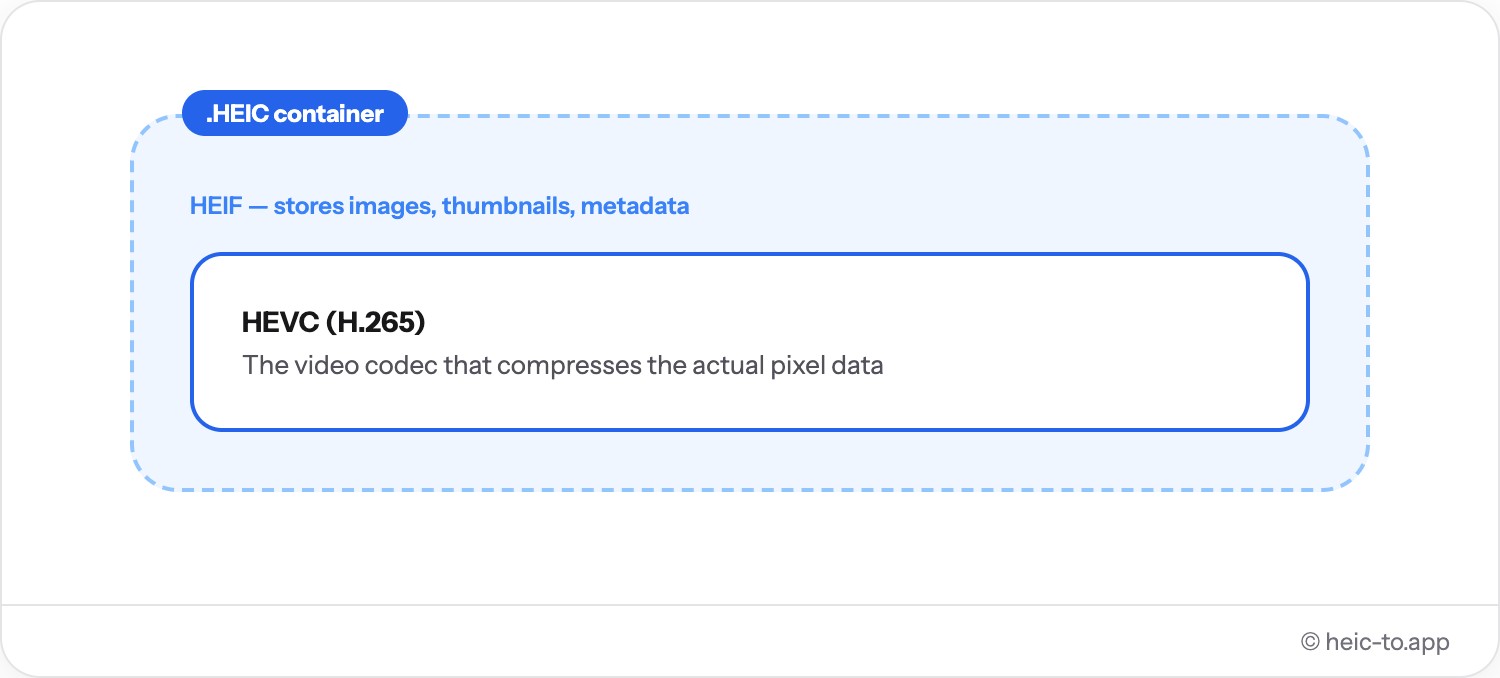
HEIC (High Efficiency Image Container) est le format de photo utilisé par défaut sur les iPhone et iPad depuis iOS 11. Il stocke les images dans un conteneur HEIF avec le codec HEVC, qui compresse les photos à environ la moitié de la taille d'un JPEG équivalent, pour une qualité visuelle identique — c'est pour cela que le HEIC fait gagner autant de place dans la pellicule de l'iPhone.
La contrepartie, c'est la compatibilité. Le HEIC est un format relativement récent, donc pas pris en charge nativement par Windows (sauf à installer un pack de codecs), par la plupart des téléphones Android, par les navigateurs plus anciens, ni par de nombreux formulaires web ou services de tirage photo. C'est généralement à ce moment-là qu'il faut convertir un HEIC en JPG ou en PNG — un format que littéralement tout le monde peut ouvrir.
La conversion ne modifie pas la photo d'origine sur le téléphone ; elle crée simplement un second fichier, dans un format que le destinataire, l'imprimante ou le site web pourront lire.
Pourquoi Apple a créé le HEIC
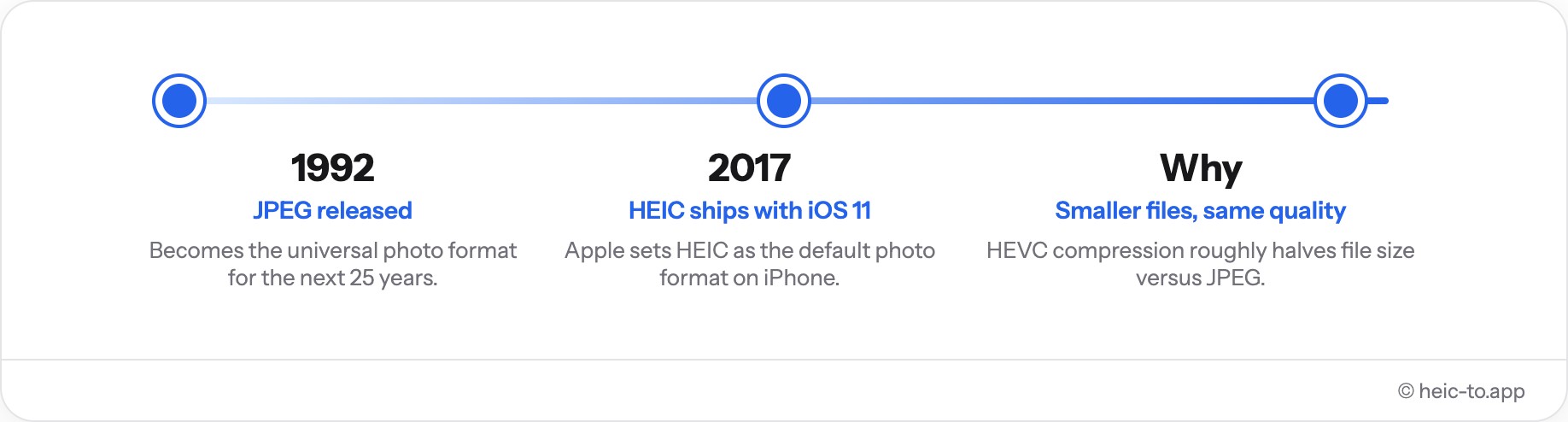
Avant iOS 11 en 2017, l'appareil photo de l'iPhone enregistrait chaque cliché en JPEG — un format créé en 1992 qui avait à peine évolué depuis. Avec des capteurs iPhone de plus en plus précis, et les Photos en direct, le mode Portrait et les rafales devenus courants, la compression vieille de plusieurs décennies du JPEG a commencé à coûter un vrai espace de stockage : la pellicule d'un iPhone d'entrée de gamme de 16 ou 32 Go pouvait se remplir en quelques semaines. Apple avait besoin d'un fichier plus léger, sans perte de qualité visible.
Le HEIC a résolu ce problème en changeant le codec sous le capot. Au lieu de la compression vieillissante du JPEG, il enregistre les images en HEVC — le même codec qui permet le streaming vidéo en 4K — capable de loger environ deux fois plus de détails dans le même nombre d'octets. Le HEIC regroupe aussi des éléments que le JPEG ne peut tout simplement pas contenir : les images d'une Photo en direct, les données de profondeur du mode Portrait, et plusieurs images dans un même conteneur. La contrepartie qu'Apple a acceptée, c'est la compatibilité — le reste du monde logiciel a dû rattraper son retard petit à petit, ce qui explique que, des années plus tard, une photo HEIC puisse encore refuser de s'ouvrir à certains endroits.
Compatibilité du HEIC selon la plateforme
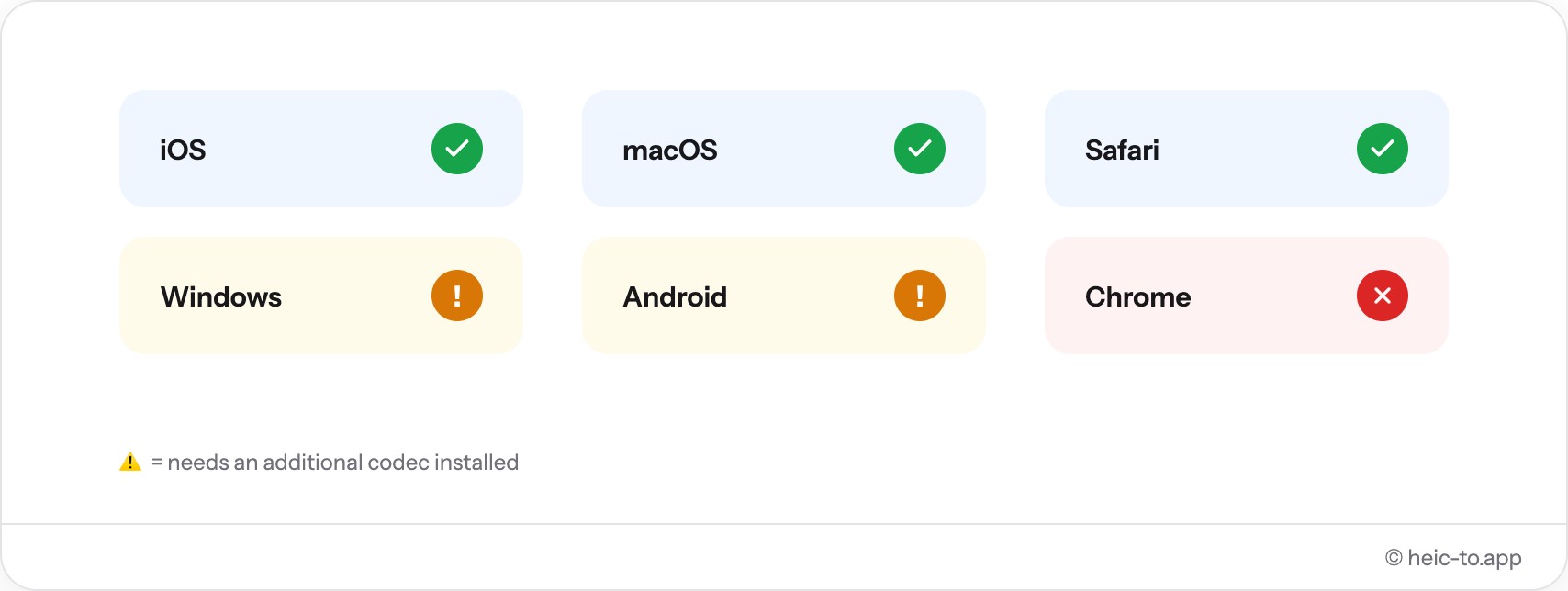
Le support natif du HEIC s'est répandu depuis 2017, mais il reste loin d'être universel. Voici ce qui ouvre réellement un fichier HEIC sans aucune conversion :
| Plateforme | Ouvre le HEIC nativement ? | Remarques |
|---|---|---|
| iPhone / iPad (iOS 11+) | Oui | Format par défaut de l'appareil photo depuis 2017 ; Photos et Fichiers l'ouvrent sans aucune configuration. |
| Mac (macOS High Sierra et versions ultérieures) | Oui | Aperçu, Photos et l'aperçu rapide du Finder l'affichent et l'exportent sans problème. |
| Windows 10 / 11 | Non, par défaut | Nécessite les « Extensions d'images HEIF » gratuites du Microsoft Store avant que Photos ou l'Explorateur de fichiers puisse l'ouvrir. |
| Android | Rarement | La plupart des fabricants n'embarquent aucun décodeur HEIC ; quelques modèles haut de gamme récents font exception. |
| Chrome, Firefox, Edge | Non | Aucun des grands navigateurs de bureau n'affiche un fichier HEIC déposé sur une page ou dans un e-mail. |
| Safari (Mac et iPhone) | Oui | Le seul navigateur à afficher directement le HEIC, puisqu'il partage la pile image maison d'Apple. |
PDF, JPG ou PNG : lequel choisir ?
HEIC en JPG
Photos du quotidien : des fichiers légers qui s'ouvrent partout. Le meilleur choix pour partager, envoyer par message ou mettre en ligne.
HEIC en PNG
Qualité sans perte pour les captures d'écran, les graphiques ou les images que vous comptez encore modifier. Les fichiers sont plus lourds qu'en JPG.
HEIC en PDF
Documents et impression : scans, tickets de caisse, pièces d'identité, ou une seule photo à envoyer comme un fichier unique.
Le HEIC sur Mac, Windows et iPhone
Sur iPhone : allez dans Réglages → Appareil photo → Formats et passez sur « Le plus compatible » — les nouvelles photos seront alors enregistrées directement en JPEG plutôt qu'en HEIC. Cela ne convertit pas les photos déjà prises ; pour celles-ci, consultez notre guide pour convertir des photos iPhone existantes en JPG.
L'application Aperçu sur Mac et l'application Photos sous Windows (après avoir installé les extensions HEIF gratuites de Microsoft) peuvent également convertir des fichiers HEIC, une photo à la fois et avec quelques étapes manuelles à chaque fois. Pour le détail complet sur chaque système, consultez les guides pas à pas des pages JPG, PNG et PDF.
Problèmes courants avec les fichiers HEIC
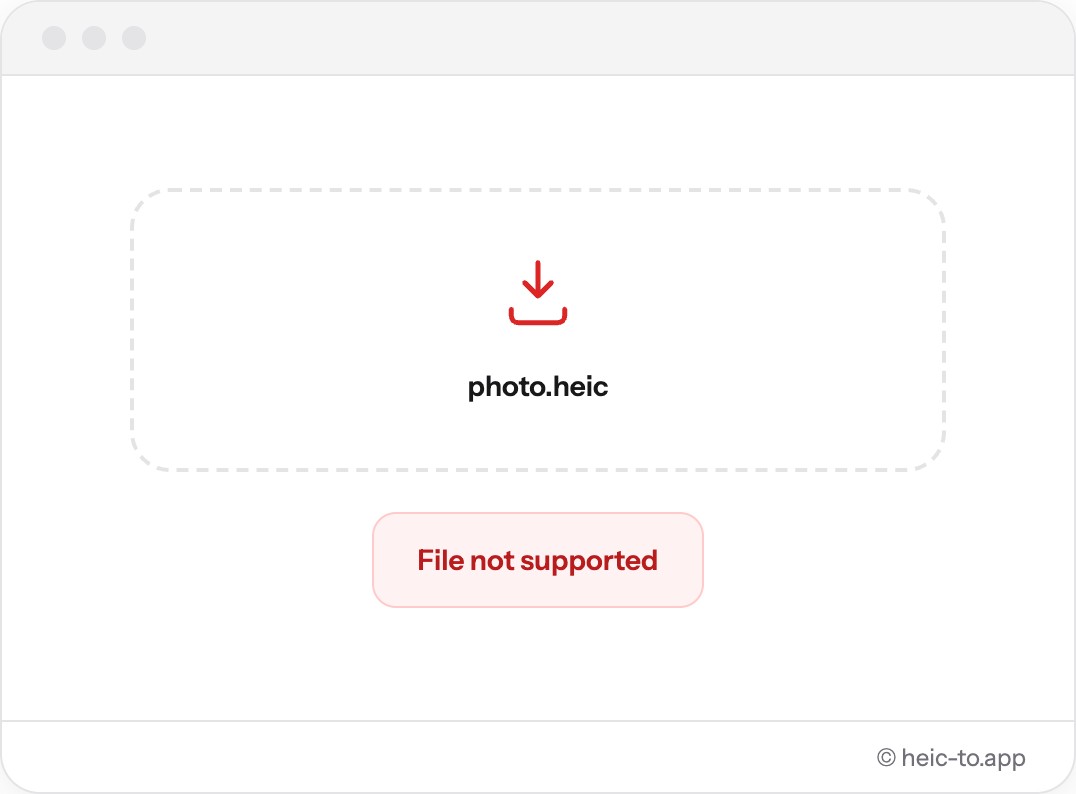
La plainte la plus fréquente concerne une photo qui refuse tout simplement de s'ouvrir — double-cliquer sur un fichier HEIC sur un PC Windows affiche une icône d'aperçu vide ou une erreur « La visionneuse de photos Windows ne peut pas ouvrir cette image », faute de décodeur intégré. La solution consiste soit à installer l'extension HEIF gratuite de Microsoft, soit à convertir le fichier au préalable.
L'e-mail est un autre point de friction fréquent : une photo HEIC jointe à un message arrive parfois sous forme de miniature vide ou de pièce jointe illisible pour un destinataire sous Windows ou avec un ancien Android, même si le fichier lui-même n'est pas corrompu — il est simplement dans un format que son client mail ne peut pas afficher directement.
Les formulaires d'envoi ajoutent un troisième type de blocage. Les portails de candidature, les formulaires administratifs et de nombreux sites e-commerce plus anciens vérifient souvent les extensions par rapport à une liste blanche qui ne comprend que .jpg, .jpeg et .png — un envoi en HEIC est alors rejeté silencieusement ou déclenche une erreur générique de « type de fichier non pris en charge », souvent sans explication.
Questions fréquentes
Qu'est-ce qu'un fichier HEIC ?
Le HEIC est le format de photo utilisé par défaut sur iPhone depuis iOS 11. Il compresse les images plus efficacement que le JPEG, mais n'est pas pris en charge partout, c'est pourquoi beaucoup de gens le convertissent en JPG, PNG ou PDF avant de le partager ou de l'envoyer.
Comment ouvrir un fichier HEIC ?
Sur Mac ou iPhone, les fichiers HEIC s'ouvrent nativement dans Aperçu ou Photos. Sous Windows ou sur des appareils plus anciens, installez les extensions HEIF de Microsoft ou convertissez le fichier en JPG ou en PNG avec cet outil — sans rien installer.
Est-ce que ça fonctionne sur iPhone et dans Safari ?
Oui. Le convertisseur est une simple page web — ouvrez-la dans Safari sur votre iPhone, appuyez sur la zone de dépôt, choisissez une photo dans votre bibliothèque et enregistrez le résultat dans Fichiers ou Photos.
Mes photos sont-elles envoyées quelque part ?
Non. La conversion s'effectue entièrement sur votre appareil grâce à WebAssembly. Rien n'est envoyé sur le réseau — vous pouvez même activer le mode avion une fois la page chargée, ça continue de fonctionner.
Y a-t-il une limite de taille de fichier ?
Cet outil n'impose aucune limite artificielle. La seule contrainte est la mémoire de votre propre appareil, largement suffisante pour des photos iPhone classiques.
Pourquoi ma photo HEIC ne s'ouvre-t-elle pas dans la visionneuse de photos Windows ?
Windows n'a pas de décodeur HEIC intégré. Installez les « Extensions d'images HEIF » gratuites du Microsoft Store, ou convertissez le fichier en JPG ou en PNG ici, il s'ouvrira alors instantanément dans n'importe quelle visionneuse.
Les téléphones Android peuvent-ils ouvrir des fichiers HEIC ?
La plupart n'y arrivent pas de base — seuls quelques modèles haut de gamme récents intègrent un décodeur HEIC. Convertir en JPG ou en PNG est le moyen fiable de voir une photo HEIC sur n'importe quel Android.
Le HEIC est-il la même chose que le HEIF ?
Le HEIF (High Efficiency Image Format) est la norme du conteneur ; le HEIC est l'implémentation spécifique qu'en fait Apple avec le codec HEVC. Dans la pratique, les deux termes sont employés indifféremment pour les photos d'iPhone.

