 heic-to.app
Comment convertir un HEIC en JPG
- Ajoutez votre fichier HEIC — glissez-déposez-le sur le widget ou cliquez sur « Choisir un fichier ».
- Vérifiez l'aperçu, choisissez JPG comme format de sortie, puis cliquez sur « Convertir en JPG ».
- Téléchargez le fichier JPG converti — il s'enregistre directement sur votre appareil.
Pourquoi convertir un HEIC en JPG pour le partager
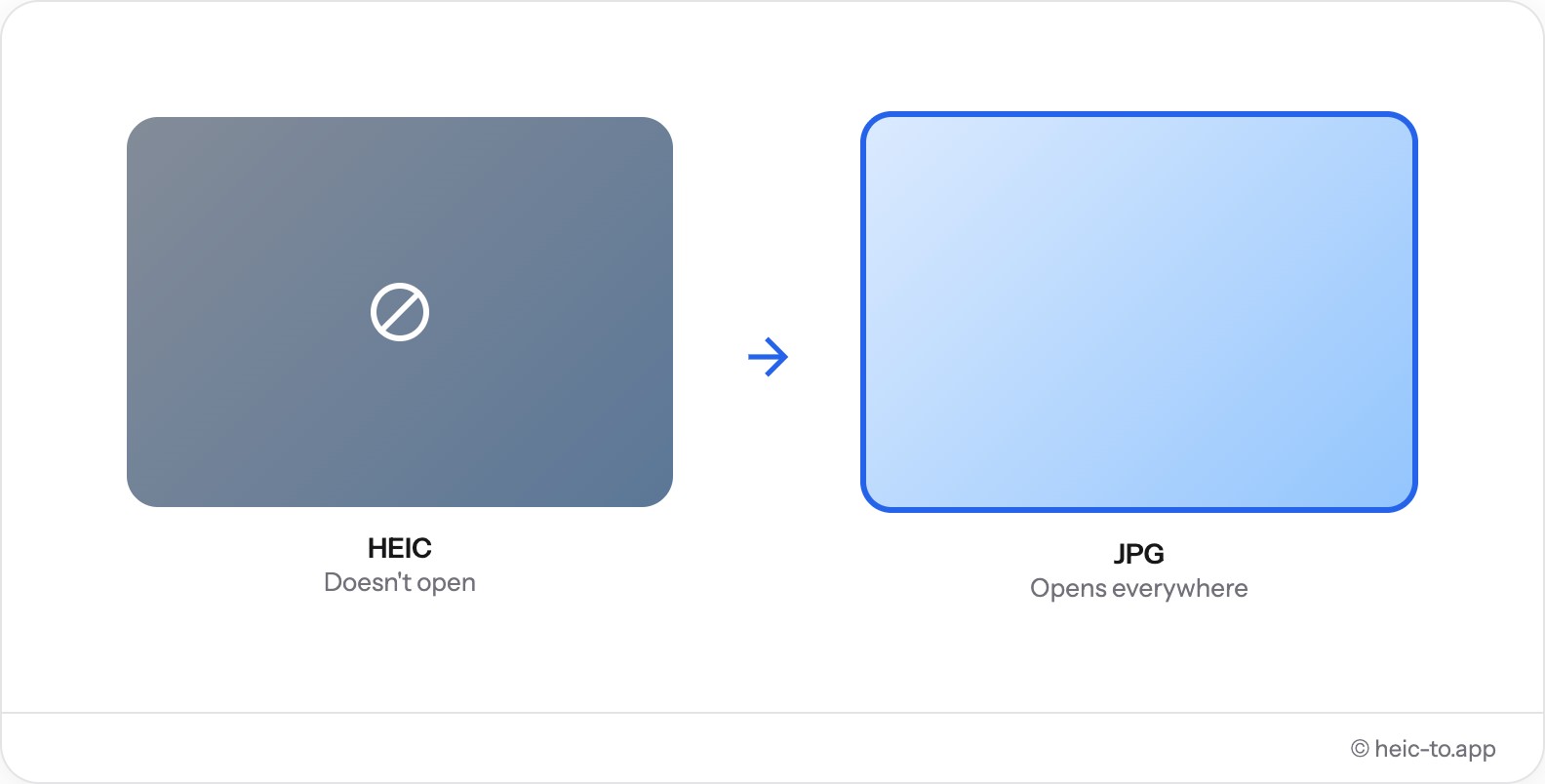
Le JPG (JPEG) est le format d'image le plus largement pris en charge qui existe. Les applications de messagerie, les réseaux sociaux, les boutiques en ligne, les CV et les tirages photo s'attendent tous à du JPG — envoyer une photo HEIC à la place se traduit souvent, chez le destinataire, par une pièce jointe vide ou une erreur « fichier non pris en charge ».
Convertir en JPG facilite aussi les choses pour la quasi-totalité des visionneuses, puisque le JPG est le format autour duquel navigateurs et outils photo sont construits : aperçus, miniatures et envois fonctionnent tout simplement, sans plugin ni pack de codecs.
Cela compte surtout juste après la prise de vue : l'AirDrop entre deux appareils Apple conserve le HEIC en HEIC, mais dès que cette même photo est envoyée par e-mail à un utilisateur Windows, publiée sur un forum ancien, ou jointe à un formulaire de candidature, on ne peut plus tenir la compatibilité HEIC pour acquise. Convertir d'abord en JPG lève complètement cette incertitude.
Besoin d'un résultat sans perte, au pixel près — pour une capture d'écran ou un graphique aux contours nets — convertissez plutôt en PNG.
Comment convertir un HEIC en JPG sur Mac et sur Windows
Mac : Aperçu peut exporter une seule photo HEIC en JPEG via Fichier → Exporter, mais sans mode par lot ni option PDF ou PNG dans la même étape.
Windows : la prise en charge du HEIC nécessite d'abord d'installer les « Extensions d'images HEIF » gratuites du Microsoft Store ; ce n'est qu'ensuite que l'Explorateur de fichiers peut afficher un aperçu de la photo ou que Photos peut l'exporter en JPG.
Cette page évite les deux : choisissez JPG ci-dessus, déposez le fichier, téléchargez — pas d'extension, pas de réglage, ça fonctionne pareil sur n'importe quel système.
Vous convertissez directement depuis un iPhone ? Consultez le guide complet convertir des photos iPhone en JPG, qui couvre les réglages de l'appareil photo, l'AirDrop et les options de l'app Photos sur Mac.
Situations courantes où le JPG est nécessaire
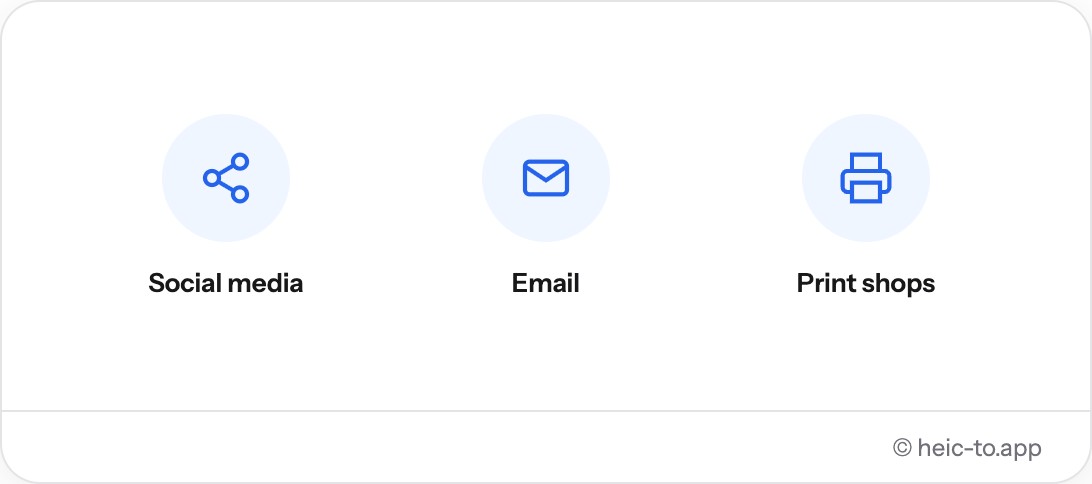
Le JPG entre en jeu chaque fois qu'une photo doit quitter votre propre appareil pour arriver quelque part avec des règles sur les types de fichiers. Publier une photo sur Instagram, Facebook ou LinkedIn fonctionne bien avec un HEIC directement depuis l'application de l'iPhone, mais réenvoyer cette même photo plus tard depuis un autre appareil ou via un navigateur échoue souvent tant qu'elle n'est pas en JPG.
Les pièces jointes d'e-mail sont un autre cas fréquent — envoyer une photo HEIC à un collègue sous Windows ou avec un ancien client Gmail se traduit souvent par une icône de pièce jointe sans nom, au lieu d'une image intégrée que le destinataire n'a qu'à cliquer pour afficher.
Les CV et les candidatures sont encore plus stricts : la plupart des portails valident selon une liste blanche JPG/PNG/PDF, si bien qu'une photo de profil ou un document scanné au format HEIC est purement et simplement rejeté. Même situation dans une borne de tirage photo ou une imprimerie en ligne — leur logiciel attend du JPG et ne sait rien faire d'autre. Si un portail demande spécifiquement un PDF plutôt qu'une image, convertir en PDF est le choix le plus sûr.
Résoudre les problèmes de conversion HEIC vers JPG
« Le JPG converti ne s'ouvre pas » signifie presque toujours que le téléchargement ne s'est pas terminé, ou que le navigateur l'a interrompu en cours de route — reconvertissez et vérifiez votre dossier de téléchargements plutôt que de blâmer le format ; un JPG produit par cet outil est un fichier parfaitement standard.
« Les couleurs paraissent légèrement différentes » n'est généralement pas un bug de conversion mais une différence de profil colorimétrique : les photos d'iPhone sont en général capturées dans l'espace colorimétrique étendu Display P3, et certaines visionneuses JPG plus anciennes affichent les images P3 un peu plus ternes que l'aperçu vif auquel on est habitué sur l'écran de l'iPhone lui-même.
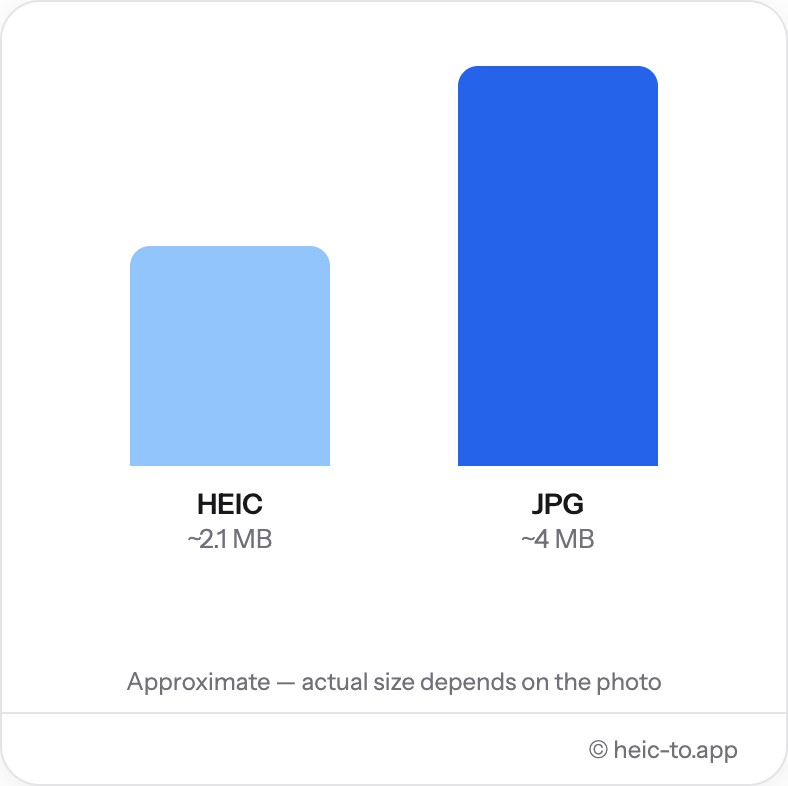
« Le JPG est plus lourd que prévu » peut s'expliquer par le fait que la compression HEVC du HEIC est réellement plus efficace que l'algorithme, plus ancien, du JPEG — convertir un HEIC en JPG en haute qualité produit parfois un fichier plus lourd pour la même image, c'est le prix à payer pour un format que tout le monde peut ouvrir.
Questions fréquentes
Comment convertir un HEIC en JPG sur Mac ?
Ouvrez la photo dans Aperçu et utilisez Fichier → Exporter en choisissant JPEG — ou déposez-la dans le convertisseur ci-dessus, qui fonctionne pareil sans avoir à ouvrir la moindre application.
Comment convertir un HEIC en JPG sous Windows ?
Installez les Extensions d'images HEIF gratuites du Microsoft Store, puis utilisez « Enregistrer sous » dans Photos. Ou évitez complètement l'installation et convertissez directement dans le navigateur ci-dessus.
Comment convertir un HEIC en JPG sans perte de qualité ?
Ce convertisseur encode le JPG en haute qualité (92 %), un niveau où toute différence avec l'original est invisible en usage normal. Pour un résultat totalement sans perte, choisissez plutôt le PNG.
Pourquoi les photos envoyées par mon iPhone ne s'ouvrent-elles pas sur mon PC Windows ?
Votre iPhone les a enregistrées en HEIC, un format que Windows ne lit pas sans logiciel additionnel. Les convertir en JPG ici les fait s'ouvrir normalement, partout.
Est-ce vraiment gratuit, sans inscription ?
Oui. Il n'y a ni compte, ni filigrane, ni limite au nombre d'utilisations — la page se contente d'exécuter la conversion dans votre navigateur.
Pourquoi le JPG converti a-t-il des couleurs légèrement différentes ?
Les photos d'iPhone sont généralement capturées dans l'espace colorimétrique Display P3. Certaines visionneuses JPG restituent cette gamme de couleurs plus large de façon un peu plus terne que ne le fait l'écran de l'iPhone — les données n'ont pas changé, seule leur restitution par une visionneuse donnée diffère.
Pourquoi mon JPG converti est-il plus lourd que le HEIC d'origine ?
La compression HEVC du HEIC est plus efficace que l'algorithme plus ancien du JPEG, donc convertir en JPG en haute qualité peut produire un fichier légèrement plus lourd pour la même photo — c'est la contrepartie d'un format que tous les appareils peuvent ouvrir.
Puis-je convertir un HEIC en JPG directement depuis mon iPhone ?
Oui — ouvrez cette page dans Safari sur votre iPhone, déposez la photo, puis téléchargez le JPG directement dans Fichiers ou Photos. Voir notre guide complet sur la conversion des photos iPhone en JPG pour d'autres options.

