 heic-to.app
Comment convertir des photos iPhone en JPG en 3 étapes
- Envoyez votre photo HEIC — glissez-déposez-la sur le widget ci-dessus, ou appuyez sur « Choisir un fichier ».
- La conversion est instantanée, directement dans votre navigateur — rien n'est envoyé, rien à installer.
- Téléchargez votre JPG et enregistrez-le directement sur votre appareil.
Pourquoi les photos iPhone sont en HEIC plutôt qu'en JPG
Les iPhone enregistrent les photos en HEIC par défaut depuis iOS 11 en 2017, car ce format compresse les images avec le même codec HEVC efficace qui se cache derrière la vidéo 4K — environ la moitié de la taille d'un JPEG équivalent, pour une qualité visuelle similaire. Cela compte quand l'appareil photo d'un iPhone récent peut remplir un téléphone de 128 Go de photos et de vidéos 4K en moins d'un an. La contrepartie, c'est que la prise en charge du HEIC en dehors de l'écosystème Apple s'est répandue lentement — c'est la raison d'être de cette page. Pour un contexte technique et historique plus complet — pourquoi Apple l'a créé, et ce qui le prend en charge ou non — voir ce qu'est un fichier HEIC sur la page d'accueil de heic-to.app.
Problèmes spécifiques à l'iPhone lors du partage de photos HEIC
Envoyer directement depuis la bibliothèque Photos de l'iPhone est le point de friction le plus courant : de nombreux formulaires web et anciens systèmes d'envoi d'applications acceptent le fichier HEIC sans broncher, puis affichent une icône d'image cassée ou rejettent l'envoi après coup, parce que le back-end du formulaire n'attendait rien d'autre que du JPG ou du PNG.
Instagram, ainsi qu'un certain nombre de formulaires web plus anciens ou de petits sites, rejettent purement et simplement un fichier HEIC, ou le convertissent silencieusement d'une façon qui modifie légèrement le cadrage ou la couleur — il est plus sûr de convertir en JPG sur cette page d'abord, puis d'envoyer le résultat, plutôt que de compter sur une application pour gérer le format discrètement et correctement.
WhatsApp est un cas particulier : il recompresse la plupart des images de façon assez agressive, quel que soit le format d'origine, si bien qu'une photo HEIC envoyée par WhatsApp perd souvent plus de qualité visible que la même photo passant d'abord par Mail ou Messages sous forme de JPG déjà converti — mieux vaut convertir avant l'envoi si le destinataire a besoin d'une copie plus nette.
Autres façons de convertir des photos iPhone en JPG
Le widget ci-dessus est le moyen le plus rapide de convertir une photo iPhone en JPG — déposez le fichier et téléchargez le résultat en une seconde environ. Mais si vous vous demandez comment convertir des photos iPhone en JPG sans ouvrir un navigateur à chaque fois, ou si vous voulez que vos futures photos s'enregistrent automatiquement en JPEG plutôt qu'en HEIC, voici quatre options pratiques à connaître, du réglage permanent de l'appareil photo à l'export ponctuel.
Modifier les réglages de l'appareil photo de l'iPhone pour les prochaines photos
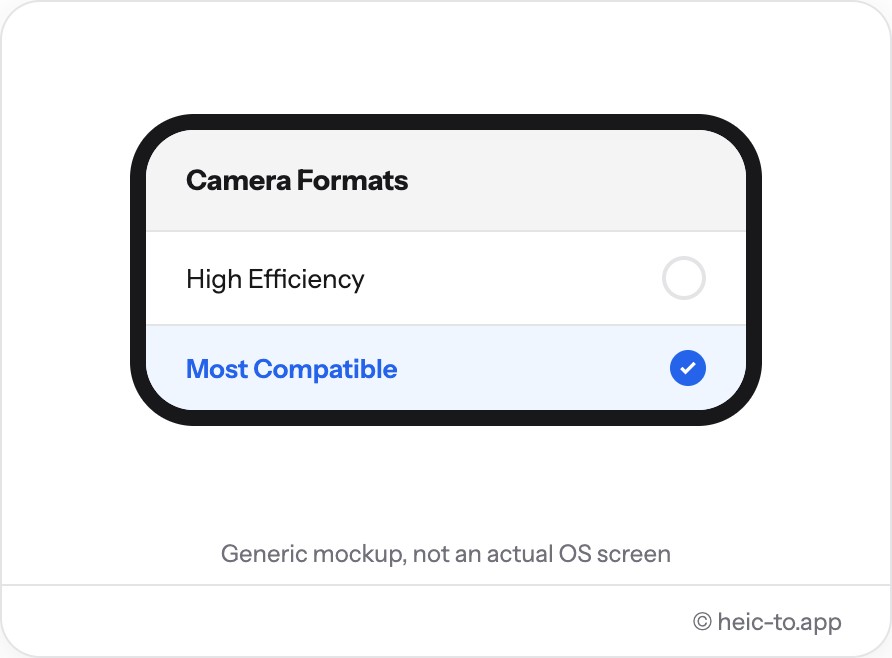
Ouvrez Réglages → Appareil photo → Formats sur votre iPhone et passez de « Haute efficacité » à « Le plus compatible ». C'est ce qui se rapproche le plus d'un réglage système pour convertir en JPG sur iPhone — chaque photo prise à partir de ce moment s'enregistre directement en JPEG au lieu de HEIC, sans étape supplémentaire ni application tierce.
Attention, cela ne concerne que les nouvelles photos. Cela ne touche en rien ce qui se trouve déjà dans votre pellicule — pour celles-ci, il faudra toujours convertir les photos iPhone en JPG une par une, avec le widget ci-dessus ou l'une des méthodes ci-dessous. Repasser plus tard sur « Haute efficacité » ne change rien non plus de manière rétroactive.
Convertir automatiquement une photo iPhone en JPEG lors du partage
L'AirDrop entre deux appareils Apple conserve les photos en HEIC, puisque les deux côtés le prennent en charge. Mais envoyez cette même photo par Mail, ou par Messages vers un téléphone Android, et iOS la convertit souvent automatiquement en JPEG pendant l'envoi — sans réglage nécessaire, et rien à vérifier au préalable.
Pour plus de contrôle, l'application Raccourcis intégrée à iOS permet de créer un raccourci en un tap qui prend une photo et enregistre une copie JPEG dans votre pellicule, grâce à l'action « Convertir l'image » réglée sur JPEG — un moyen pratique de convertir des photos iPhone en JPG par lot sans ordinateur, une fois configuré.
Convertir via l'application Photos sur Mac
Si vos photos iPhone se sont déjà synchronisées avec un Mac via Photos iCloud, ouvrez Photos, sélectionnez une ou plusieurs images, puis utilisez Fichier → Exporter → Exporter les photos en choisissant JPEG comme format — l'un des rares moyens intégrés de convertir des photos iPhone en JPEG par lot, plutôt qu'une par une.
Il n'existe pas d'outil équivalent en un clic pour un lot, ni sur l'iPhone lui-même, ni dans l'application Photos de Windows — c'est pourquoi, pour une seule photo, la déposer dans le convertisseur HEIC vers JPG ci-dessus reste généralement le chemin le plus rapide : sans câble, sans synchronisation iCloud, sans menu d'export.
Quelle que soit la méthode utilisée, la photo HEIC d'origine reste intacte sur l'iPhone — la conversion crée toujours une copie JPG distincte plutôt que de remplacer quoi que ce soit déjà présent dans la pellicule.
Sélectionner plusieurs photos d'abord dans l'application Fichiers
Si plusieurs photos iPhone se trouvent déjà dans l'application Fichiers plutôt que dans Photos — enregistrées depuis Messages, Mail, ou téléchargées depuis iCloud Drive — appuyez sur Sélectionner, choisissez tous les fichiers HEIC voulus, puis utilisez le menu de partage pour les ouvrir ensemble dans Photos sur Mac ou dans une autre application qui exporte par lot en JPEG, plutôt que de les convertir un par un.
Cela ne convertit rien à l'intérieur de l'application Fichiers elle-même — iOS n'a toujours pas d'option intégrée de « conversion en JPG » en masse — mais présélectionner les fichiers de cette façon fait gagner du temps avant de les transmettre à la méthode d'export qui effectue réellement la conversion.
Questions fréquentes
Pourquoi mon iPhone enregistre-t-il les photos en HEIC ?
Le HEIC (High Efficiency Image Container) est le format de photo par défaut sur iPhone depuis iOS 11. Il compresse les photos à environ la moitié de la taille d'un JPEG équivalent, pour une qualité visuelle identique, ce qui explique le gain de place important sur la pellicule.
heic-to.app est-il gratuit et sûr à utiliser ?
Oui. heic-to.app est entièrement gratuit, sans inscription et sans filigrane. La conversion s'effectue entièrement sur votre appareil grâce à WebAssembly, vos photos iPhone ne sont donc jamais envoyées sur un serveur.
La conversion du HEIC en JPG réduit-elle la qualité ?
À peine. La conversion d'une photo iPhone en JPG se fait ici en haute qualité (92 %), un niveau où toute différence avec le HEIC d'origine est invisible en usage normal — pour l'envoi par message, l'impression ou la mise en ligne.
Puis-je convertir plusieurs photos à la fois ?
Cet outil convertit une photo iPhone en JPG à la fois, directement dans votre navigateur. Pour convertir un album entier, l'export depuis l'application Photos sur Mac (Fichier → Exporter) traite de nombreuses photos en un seul lot.
La conversion change-t-elle la taille du fichier ?
En général, elle diminue légèrement. La compression du JPG est proche de celle déjà utilisée par le HEIC, donc convertir une image iPhone en JPG produit généralement un fichier de taille similaire ou légèrement plus petite que l'original.

