 heic-to.app
Как конвертировать фото с iPhone в JPG за 3 шага
- Загрузите фото HEIC — перетащите его в виджет выше или нажмите «Выбрать файл».
- Конвертация происходит мгновенно, прямо в браузере — ничего не загружается, ничего не нужно устанавливать.
- Скачайте JPG и сохраните его прямо на устройство.
Почему фото с iPhone в HEIC, а не в JPG
iPhone сохраняет фото в HEIC по умолчанию с iOS 11 в 2017 году, потому что этот формат сжимает изображения тем же эффективным кодеком HEVC, что используется для 4K-видео — примерно вдвое меньше размера эквивалентного JPEG при похожем визуальном качестве. Это важно, ведь камера современного iPhone способна заполнить телефон на 128 ГБ фото и 4K-видео меньше чем за год. Расплата в том, что поддержка HEIC за пределами экосистемы Apple распространялась медленно — именно поэтому существует эта страница. Более подробный технический и исторический контекст — почему Apple создала формат и что его поддерживает, а что нет — на главной странице heic-to.app, в разделе о том, что такое файл HEIC.
Проблемы, характерные для iPhone, при обмене фото HEIC
Загрузка прямо из библиотеки «Фото» на iPhone — самая частая проблема: многие веб-формы и старые сценарии загрузки в приложениях молча принимают файл HEIC, а затем показывают битую иконку изображения или отклоняют отправку постфактум, потому что бэкенд формы изначально не ожидал ничего, кроме JPG или PNG.
Instagram и ряд более старых или небольших веб-форм либо сразу отклоняют файл HEIC, либо незаметно конвертируют его так, что немного меняются кадрирование или цвет — надёжнее сначала конвертировать в JPG на этой странице и загружать уже результат, а не полагаться на то, что приложение тихо и корректно обработает формат.
WhatsApp — особый случай: он довольно агрессивно пережимает большинство изображений независимо от исходного формата, поэтому фото HEIC, отправленное через WhatsApp, часто теряет больше заметного качества, чем то же фото, прошедшее сначала через Почту или Сообщения в виде уже конвертированного JPG — стоит конвертировать перед отправкой, если получателю нужна более чёткая копия.
Другие способы конвертировать фото с iPhone в JPG
Виджет выше — самый быстрый способ конвертировать фото с iPhone в JPG: перетащите файл и скачайте результат примерно за секунду. Но если вас интересует, как конвертировать фото с iPhone в JPG без открытия браузера каждый раз, или вы хотите, чтобы будущие фото автоматически сохранялись в JPEG вместо HEIC, вот четыре практических варианта — от постоянной настройки камеры до разового экспорта.
Изменить настройки камеры iPhone для будущих фото
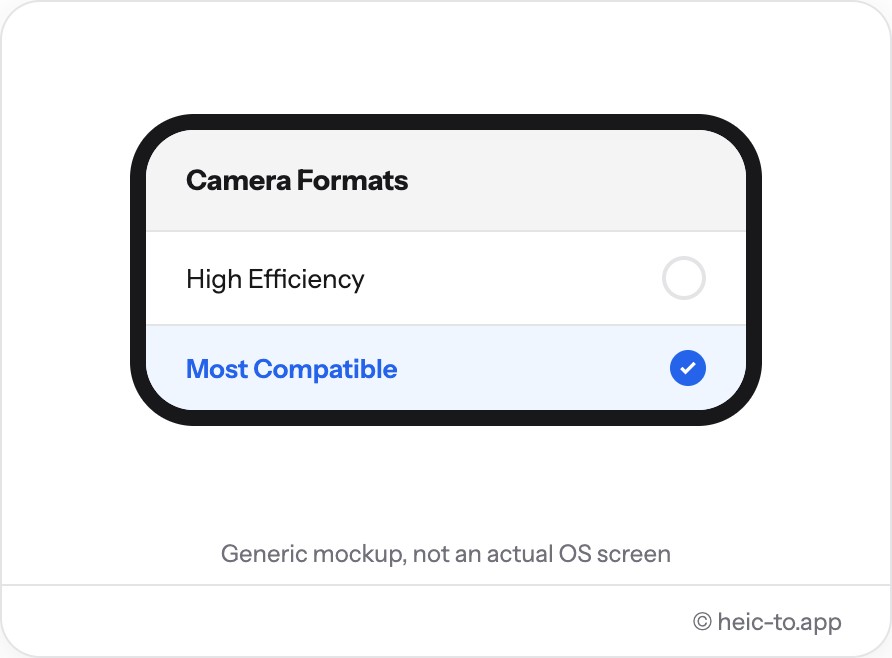
Откройте Настройки → Камера → Форматы на iPhone и переключитесь с «Высокая эффективность» на «Наиболее совместимый». Это ближе всего к системной настройке конвертации в JPG на iPhone — каждое фото, сделанное после этого, сохраняется сразу как JPEG вместо HEIC, без дополнительных шагов и сторонних приложений.
Учтите, что это касается только новых фото. Уже имеющиеся снимки в фотопленке не затрагиваются — их всё равно придётся конвертировать в JPG по одному, используя виджет выше или один из способов ниже. Возврат к «Высокой эффективности» позже тоже ничего не меняет задним числом.
Автоматически конвертировать фото с iPhone в JPEG при отправке
AirDrop между двумя устройствами Apple сохраняет фото в HEIC, поскольку обе стороны поддерживают формат. Но отправьте то же фото по Почте или через Сообщения на Android — и iOS часто автоматически конвертирует его в JPEG прямо при отправке, без каких-либо настроек и предварительных проверок.
Для большего контроля встроенное в iOS приложение «Команды» позволяет создать быстрый ярлык, который берёт фото и сохраняет копию в JPEG в фотопленку с помощью действия «Конвертировать изображение», настроенного на JPEG — удобный способ пакетно конвертировать фото с iPhone в JPG без компьютера после однократной настройки.
Конвертировать через приложение «Фото» на Mac
Если фото с iPhone уже синхронизированы с Mac через «Фото iCloud», откройте «Фото», выберите одно или несколько изображений и используйте Файл → Экспортировать → Экспортировать фото, выбрав JPEG в качестве формата — один из немногих встроенных способов пакетно конвертировать фото с iPhone в JPEG, а не по одному.
Аналогичного инструмента для пакетной обработки в один клик нет ни на самом iPhone, ни в приложении «Фото» на Windows — поэтому для одной фотографии перетащить её в конвертер HEIC в JPG выше обычно быстрее всего: без кабеля, без синхронизации iCloud, без меню экспорта.
Каким бы способом вы ни пользовались, исходное фото HEIC остаётся нетронутым на iPhone — конвертация всегда создаёт отдельную копию в JPG, а не заменяет что-либо уже имеющееся в фотопленке.
Сначала выбрать несколько фото в приложении «Файлы»
Если несколько фото с iPhone уже находятся в приложении «Файлы», а не в «Фото» — сохранены из Сообщений, Почты или загружены из iCloud Drive — нажмите «Выбрать», отметьте все нужные HEIC-файлы, а затем используйте меню «Поделиться», чтобы открыть их вместе в «Фото» на Mac или другом приложении, которое пакетно экспортирует в JPEG, вместо конвертации по одному.
Это не конвертирует ничего внутри самого приложения «Файлы» — в iOS до сих пор нет встроенной массовой опции «конвертировать в JPG», — но предварительный выбор файлов таким образом экономит время перед передачей их методу экспорта, который и выполняет саму конвертацию.
Часто задаваемые вопросы
Почему мой iPhone сохраняет фото в HEIC?
HEIC (High Efficiency Image Container) — формат фото по умолчанию на iPhone с iOS 11. Он сжимает фото примерно до половины размера эквивалентного JPEG при том же визуальном качестве, поэтому HEIC так экономит место в хранилище фотопленки.
Бесплатен и безопасен ли heic-to.app?
Да. heic-to.app полностью бесплатен, без регистрации и без водяных знаков. Конвертация происходит полностью на устройстве с помощью WebAssembly, поэтому фото с iPhone никогда не загружаются на сервер.
Снижает ли конвертация HEIC в JPG качество?
Едва заметно. Конвертация фото с iPhone в JPG здесь кодирует изображение с высоким качеством (92%), при котором любое отличие от исходного HEIC незаметно при обычном использовании — для отправки сообщений, печати или загрузки в интернет.
Можно ли конвертировать сразу несколько фото?
Этот инструмент конвертирует по одному фото с iPhone в JPG за раз, прямо в браузере. Если нужно конвертировать целый альбом, экспорт из приложения «Фото» на Mac (Файл → Экспортировать) обрабатывает много фото за один пакет.
Изменится ли размер файла после конвертации?
Обычно он становится чуть меньше. Сжатие JPG близко к тому, что уже использует HEIC, поэтому конвертация изображения с iPhone в JPG обычно даёт файл похожего или чуть меньшего размера, чем оригинал.

