 heic-to.app
Как конвертировать HEIC в JPG
- Добавьте файл HEIC — перетащите его в виджет или нажмите «Выбрать файл».
- Проверьте превью, выберите JPG как формат вывода и нажмите «Конвертировать в JPG».
- Скачайте конвертированный файл JPG — он сохранится прямо на ваше устройство.
Зачем конвертировать HEIC в JPG перед тем, как поделиться фото
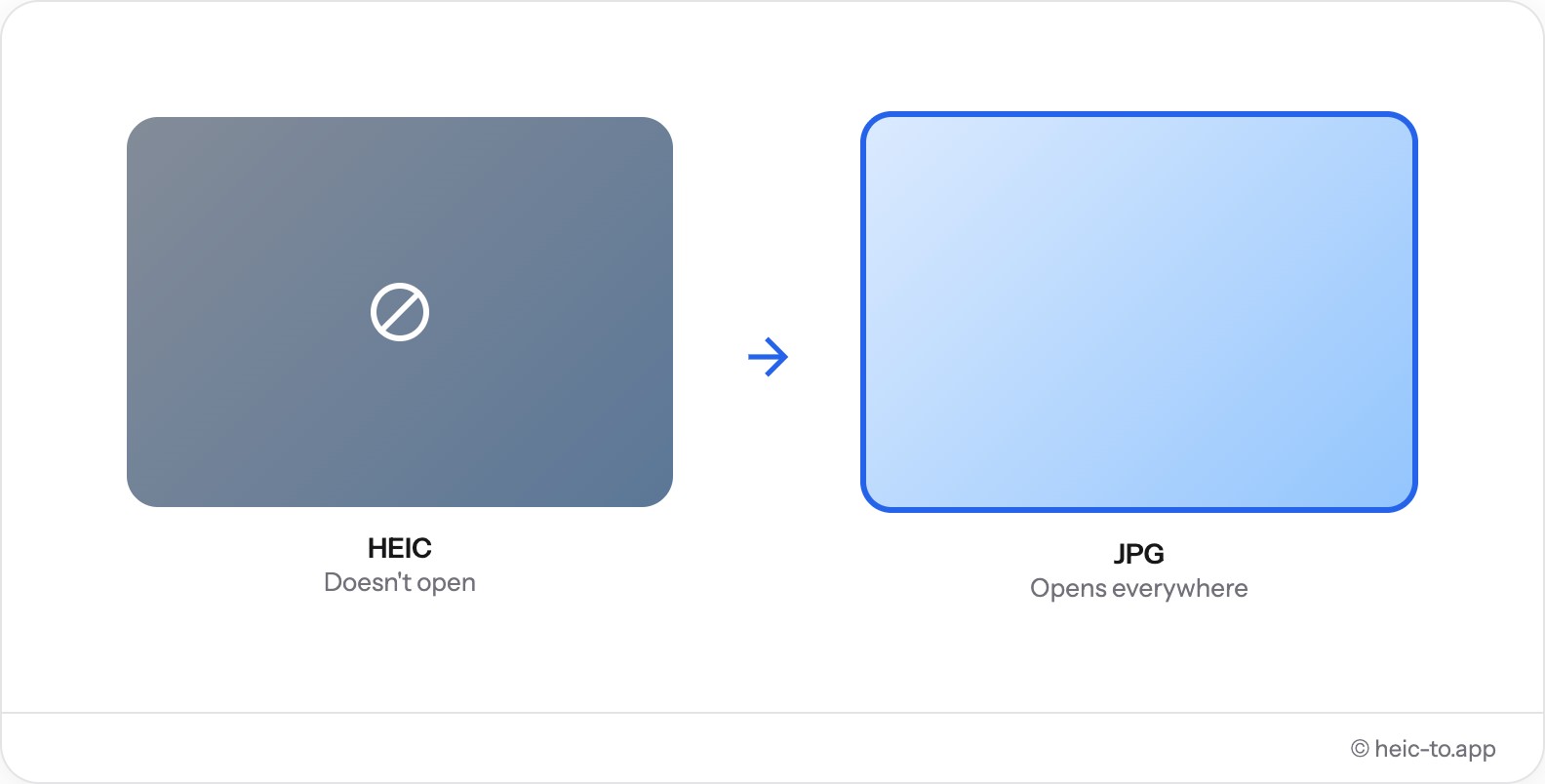
JPG (JPEG) — самый широко поддерживаемый формат изображений из существующих. Мессенджеры, соцсети, интернет-магазины, резюме и фотопечать ожидают именно JPG — отправка фото в HEIC вместо этого часто выглядит у получателя как пустое вложение или ошибка «файл не поддерживается».
Конвертация в JPG также упрощает жизнь практически любому просмотрщику, ведь именно вокруг JPG построены браузеры и фотоинструменты: превью, миниатюры и загрузка просто работают, без плагинов и пакетов кодеков.
Это особенно важно сразу после съёмки: AirDrop между двумя устройствами Apple сохраняет HEIC как HEIC, но в тот момент, когда то же фото отправляется по почте пользователю Windows, публикуется на старом форуме или прикладывается к форме отклика на вакансию, рассчитывать на поддержку HEIC уже нельзя. Конвертация в JPG заранее полностью снимает эту неопределённость.
Если вместо этого нужен результат без потерь, попиксельно точный — для скриншота или графики с чёткими краями — конвертируйте в PNG, а не в JPG.
Как конвертировать HEIC в JPG на Mac и Windows
Mac: «Просмотр» может экспортировать одно фото HEIC в JPEG через Файл → Экспортировать, но без пакетного режима и без опции PDF или PNG в том же шаге.
Windows: для поддержки HEIC сначала нужно установить бесплатные «Расширения изображений HEIF» из Microsoft Store; только после этого Проводник сможет показать превью фото, а «Фото» — экспортировать его в JPG.
Эта страница пропускает оба шага: выберите JPG выше, перетащите файл и скачайте — без расширений, без настроек, одинаково работает в любой системе.
Конвертируете прямо с iPhone? Смотрите полное руководство как конвертировать фото с iPhone в JPG — о настройках камеры, AirDrop и возможностях «Фото» на Mac.
Типичные ситуации, где нужен JPG
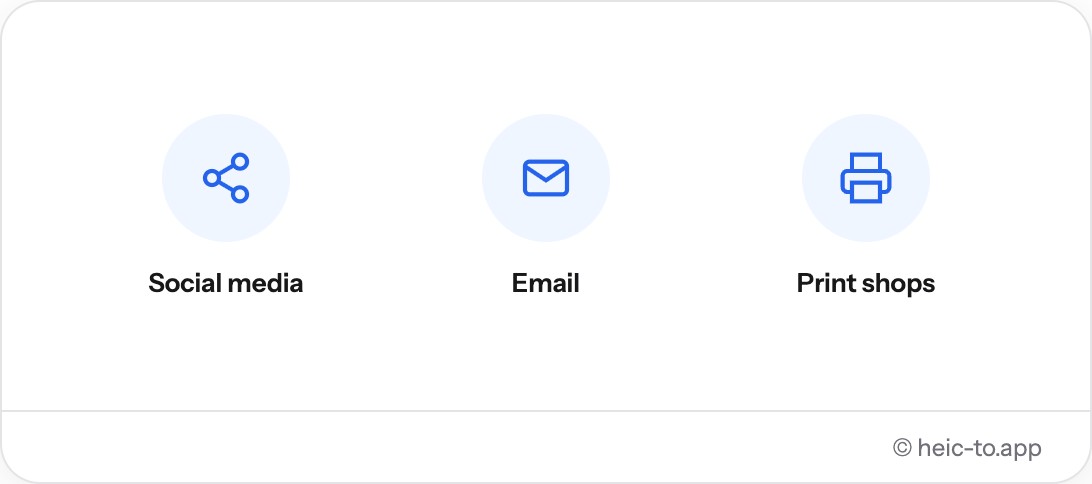
JPG нужен всякий раз, когда фото должно покинуть собственное устройство и попасть туда, где действуют правила по типам файлов. Публикация фото в Instagram, Facebook или LinkedIn нормально работает с HEIC прямо из приложения iPhone, но повторная загрузка того же фото позже с другого устройства или через браузер часто не проходит, пока файл не станет JPG.
Вложения в письмах — ещё один частый случай: отправка фото HEIC коллеге на Windows или в старом клиенте Gmail часто отображается как безымянная иконка вложения вместо встроенного изображения, которое получатель мог бы просто открыть и посмотреть.
Резюме и отклики на вакансии ещё строже: большинство порталов проверяют файлы по белому списку JPG/PNG/PDF, так что фото профиля или отсканированный документ в формате HEIC отклоняются сразу. То же самое в киоске фотопечати или онлайн-типографии — их софт ожидает JPG и не знает, что делать с чем-то ещё. Если портал прямо просит PDF, а не изображение, надёжнее конвертировать в PDF.
Решение проблем при конвертации HEIC в JPG
«Конвертированный JPG не открывается» почти всегда означает, что загрузка не завершилась или браузер прервал её на середине — попробуйте конвертировать заново и проверьте папку загрузок, вместо того чтобы винить формат; JPG, созданный этим инструментом, — полностью стандартный файл.
«Цвета выглядят немного иначе» обычно не баг конвертации, а разница цветовых профилей: фото с iPhone обычно снимаются в широком цветовом пространстве Display P3, и некоторые старые просмотрщики JPG отображают P3-изображения чуть более приглушённо, чем яркое превью, к которому вы привыкли на самом экране iPhone.
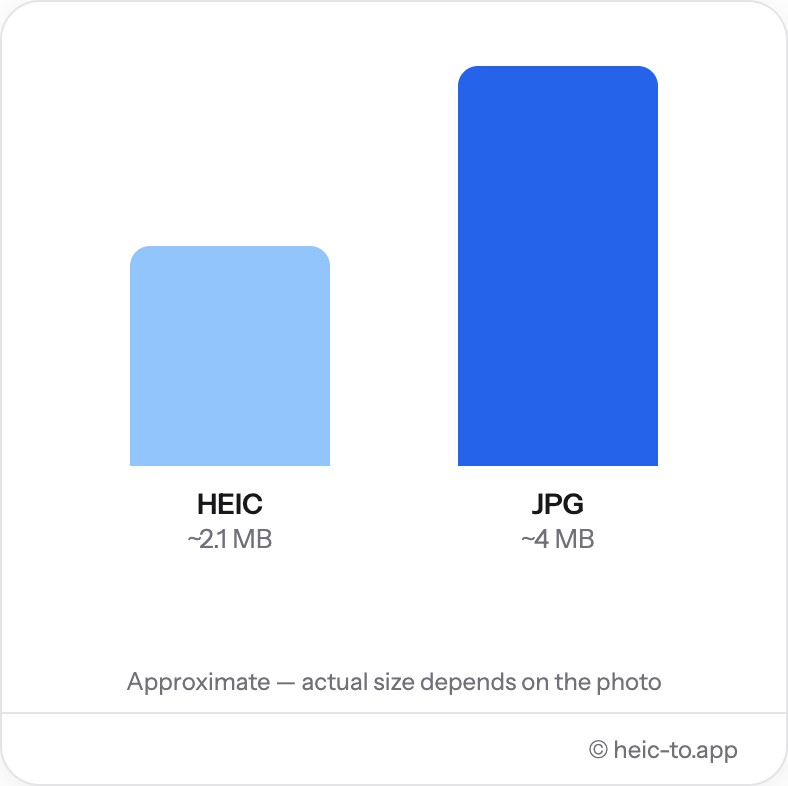
«JPG получился больше, чем я ожидал» может происходить потому, что сжатие HEVC в HEIC реально эффективнее устаревшего алгоритма JPEG — конвертация из HEIC в JPG с высоким качеством иногда даёт файл большего размера для того же изображения, и это цена формата, который открывается везде.
Часто задаваемые вопросы
Как конвертировать HEIC в JPG на Mac?
Откройте фото в «Просмотре» и используйте Файл → Экспортировать, выбрав JPEG — или перетащите его в конвертер выше, который работает так же, но без необходимости открывать какое-либо приложение.
Как конвертировать HEIC в JPG на Windows?
Установите бесплатные расширения изображений HEIF из Microsoft Store, затем используйте «Сохранить как» в приложении «Фото». Или вовсе пропустите установку и конвертируйте прямо в браузере выше.
Как изменить HEIC на JPG без потери качества?
Этот конвертер кодирует JPG с высоким качеством (92%), при котором любое отличие от оригинала незаметно при обычном использовании. Для результата совсем без потерь выберите PNG.
Почему фото, отправленные с iPhone, не открываются на моём ПК с Windows?
Ваш iPhone сохранил их как HEIC — формат, который Windows не читает без дополнительного софта. Конвертация в JPG здесь позволит им открываться нормально, где угодно.
Это правда бесплатно, без регистрации?
Да. Нет аккаунта, нет водяного знака и нет ограничения на количество использований — страница просто выполняет конвертацию в вашем браузере.
Почему у конвертированного JPG цвет выглядит немного иначе?
Фото с iPhone обычно снимаются в цветовом пространстве Display P3. Некоторые просмотрщики JPG отображают этот более широкий диапазон цветов чуть приглушённее, чем экран iPhone — сами данные не изменились, изменилось лишь то, как их показывает конкретный просмотрщик.
Почему мой конвертированный JPG больше, чем исходный HEIC?
Сжатие HEVC в HEIC эффективнее устаревшего алгоритма JPEG, поэтому конвертация в JPG с высоким качеством может дать чуть больший файл для того же фото — это цена формата, который открывается на любом устройстве.
Можно ли конвертировать HEIC в JPG прямо на iPhone?
Да — откройте эту страницу в Safari на iPhone, перетащите фото и скачайте JPG прямо в «Файлы» или «Фото». Больше вариантов — в полном руководстве по конвертации фото с iPhone в JPG.

