 heic-to.app
Cómo convertir HEIC a JPG
- Añade tu archivo HEIC — arrástralo y suéltalo en el widget, o pulsa «Elegir un archivo».
- Revisa la vista previa, elige JPG como formato de salida y pulsa «Convertir a JPG».
- Descarga el archivo JPG convertido — se guarda directamente en tu dispositivo.
Por qué convertir HEIC a JPG para compartir
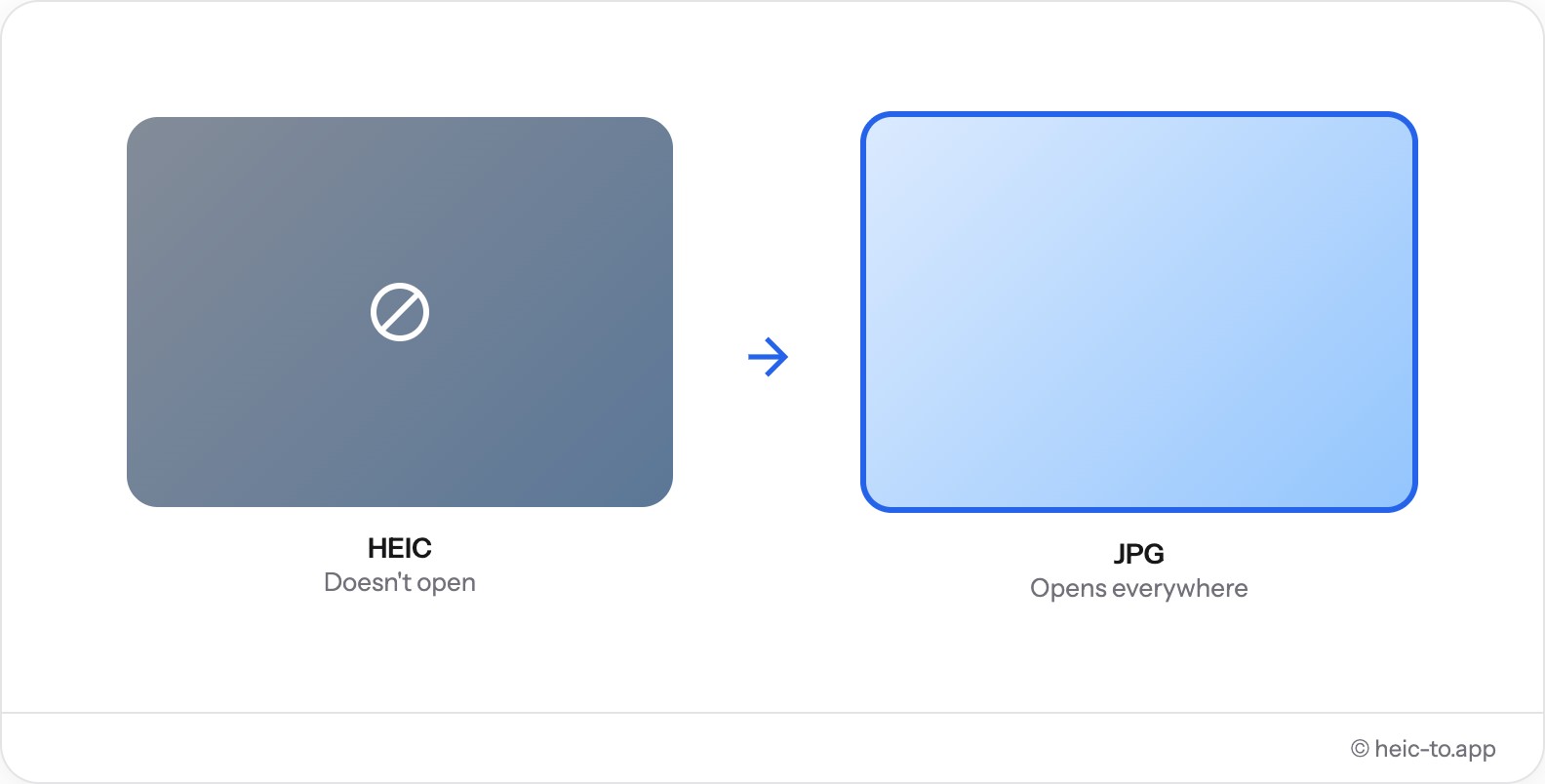
JPG (JPEG) es el formato de imagen con más compatibilidad que existe. Las apps de mensajería, redes sociales, tiendas online, currículums e imprentas de fotos esperan JPG — enviar una foto HEIC en su lugar suele aparecer como un adjunto en blanco o un error de «archivo no compatible» para quien lo recibe.
Convertir a JPG también simplifica las cosas para casi cualquier visor, ya que JPG es el formato en torno al cual están construidos los navegadores y las herramientas de fotos: las vistas previas, las miniaturas y las subidas funcionan sin necesidad de un plugin o un paquete de códecs.
Esto importa sobre todo justo después de hacer la foto: AirDrop entre dos dispositivos Apple mantiene HEIC como HEIC, pero en el momento en que esa misma foto se envía por correo a alguien con Windows, se publica en un foro antiguo o se adjunta a un formulario de empleo, ya no se puede dar por hecha la compatibilidad con HEIC. Convertir a JPG antes elimina por completo esa incertidumbre.
Si en cambio necesitas un resultado sin pérdida y con cada píxel exacto — para una captura de pantalla o un gráfico de bordes nítidos — convierte a PNG en lugar de a JPG.
Cómo convertir HEIC a JPG en Mac y Windows
Mac: Vista previa puede exportar una sola foto HEIC a JPEG desde Archivo → Exportar, pero no tiene modo por lotes ni opción de PDF o PNG en el mismo paso.
Windows: el soporte de HEIC requiere instalar antes las gratuitas «Extensiones de imagen HEIF» de Microsoft Store; solo entonces el Explorador de archivos puede previsualizar la foto o Fotos exportarla como JPG.
Esta página se salta ambos pasos: elige JPG arriba, suelta el archivo y descárgalo — sin extensiones, sin ajustes, funciona igual en cualquier sistema operativo.
¿Conviertes directamente desde un iPhone? Consulta la guía completa sobre cómo convertir fotos de iPhone a JPG con los ajustes de cámara, AirDrop y las opciones de Fotos en Mac.
Situaciones habituales en las que necesitas JPG
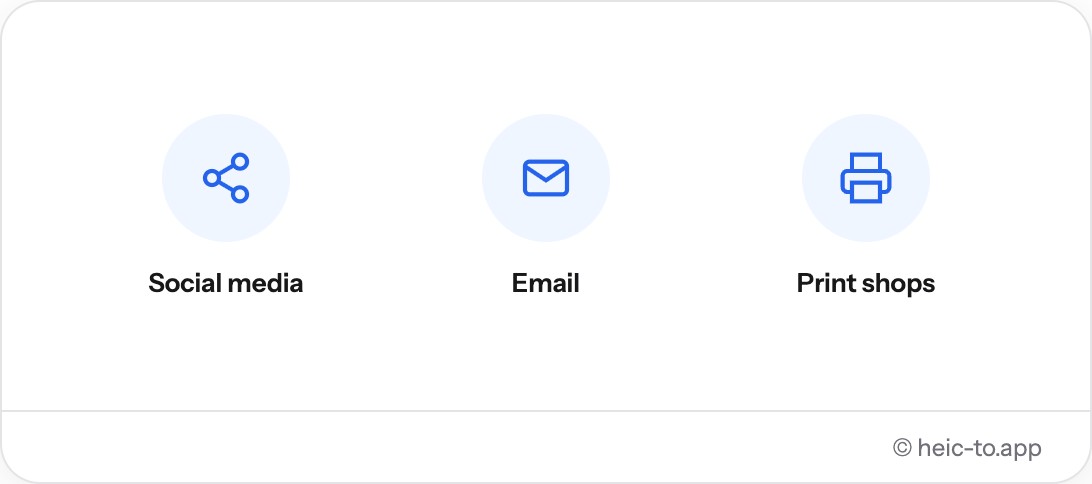
JPG aparece cada vez que una foto necesita salir de tu propio dispositivo y llegar a algún sitio con reglas sobre tipos de archivo. Publicar una foto en Instagram, Facebook o LinkedIn funciona bien con HEIC directamente desde la app del iPhone, pero volver a subir esa misma foto más tarde desde otro dispositivo o desde un navegador suele fallar hasta que está en JPG.
Los archivos adjuntos de correo son otro caso frecuente — enviar una foto HEIC a un compañero con Windows o un cliente de Gmail antiguo suele aparecer como un icono de adjunto sin nombre en vez de como una imagen en línea que el destinatario pueda simplemente pulsar y ver.
Los currículums y las solicitudes de empleo son todavía más estrictos: la mayoría de los portales validan contra una lista de formatos permitidos JPG/PNG/PDF, así que una foto de perfil o un documento escaneado en formato HEIC se rechaza directamente. Lo mismo pasa en un quiosco de revelado de fotos o una imprenta online — su software espera JPG y no sabe qué hacer con nada más. Si un portal pide específicamente un PDF en lugar de una imagen, convertir a PDF es la opción más segura.
Solución de problemas al convertir HEIC a JPG
«El JPG convertido no se abre» casi siempre significa que la descarga no terminó, o que el navegador la bloqueó a medias — vuelve a convertir y revisa tu carpeta de descargas antes de dar por hecho que el formato tiene la culpa; un JPG generado por esta herramienta es un archivo completamente estándar.
«Los colores se ven un poco diferentes» normalmente no es un fallo de la conversión sino una diferencia de perfil de color: las fotos de iPhone suelen capturarse en el espacio de color de gama amplia Display P3, y algunos visores de JPG más antiguos muestran las imágenes P3 un poco más apagadas que la vista previa vívida a la que estás acostumbrado en la propia pantalla del iPhone.
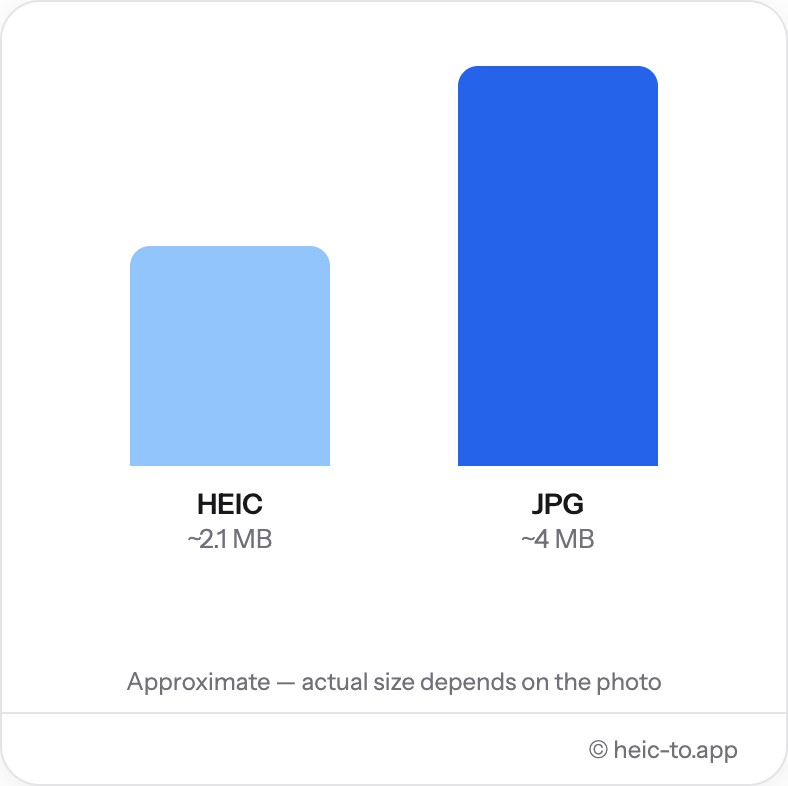
«El JPG pesa más de lo que esperaba» puede ocurrir porque la compresión HEVC de HEIC es realmente más eficiente que el algoritmo, más antiguo, de JPEG — convertir de HEIC a JPG con alta calidad a veces produce un archivo más grande para la misma imagen, y ese es el precio de un formato que se abre en cualquier sitio.
Preguntas frecuentes
¿Cómo convierto HEIC a JPG en un Mac?
Abre la foto en Vista previa y usa Archivo → Exportar, eligiendo JPEG — o suéltala en el convertidor de arriba, que funciona igual sin necesidad de abrir ninguna app.
¿Cómo convierto HEIC a JPG en Windows?
Instala las gratuitas Extensiones de imagen HEIF desde Microsoft Store y luego usa «Guardar como» en Fotos. O sáltate la instalación por completo y conviértelo en el navegador de arriba.
¿Cómo cambio HEIC a JPG sin perder calidad?
Este convertidor codifica el JPG con alta calidad (92%), donde cualquier diferencia con el original es invisible en el uso normal. Para un resultado totalmente sin pérdida, elige PNG en su lugar.
¿Por qué no se abren en mi PC con Windows las fotos que me envió mi iPhone?
Tu iPhone las guardó como HEIC, un formato que Windows no lee sin software adicional. Convertirlas a JPG aquí hace que se abran con normalidad, en cualquier sitio.
¿Es realmente gratis y sin registro?
Sí. No hay cuenta, ni marca de agua, ni límite en cuántas veces lo uses — la página simplemente ejecuta la conversión en tu navegador.
¿Por qué el JPG convertido se ve con un color ligeramente distinto?
Las fotos de iPhone suelen capturarse en el espacio de color Display P3. Algunos visores de JPG muestran esa gama de color más amplia un poco más apagada de lo que hace la pantalla del iPhone — los datos no han cambiado, solo cómo los muestra un visor concreto.
¿Por qué mi JPG convertido pesa más que el HEIC original?
La compresión HEVC de HEIC es más eficiente que el algoritmo más antiguo de JPEG, así que convertir a JPG con alta calidad puede producir un archivo algo más grande para la misma foto — es la contrapartida de un formato que abre cualquier dispositivo.
¿Puedo convertir HEIC a JPG directamente desde mi iPhone?
Sí — abre esta página en Safari en tu iPhone, suelta la foto y descarga el JPG directamente en Archivos o Fotos. Consulta nuestra guía completa sobre cómo convertir fotos de iPhone a JPG para más opciones.

