 heic-to.app
Como converter HEIC para JPG
- Adicione seu arquivo HEIC — arraste e solte no widget ou toque em "Escolher arquivo".
- Confira a pré-visualização, escolha JPG como formato de saída e toque em "Converter para JPG".
- Baixe o arquivo JPG convertido — ele é salvo direto no seu dispositivo.
Por que converter HEIC para JPG na hora de compartilhar
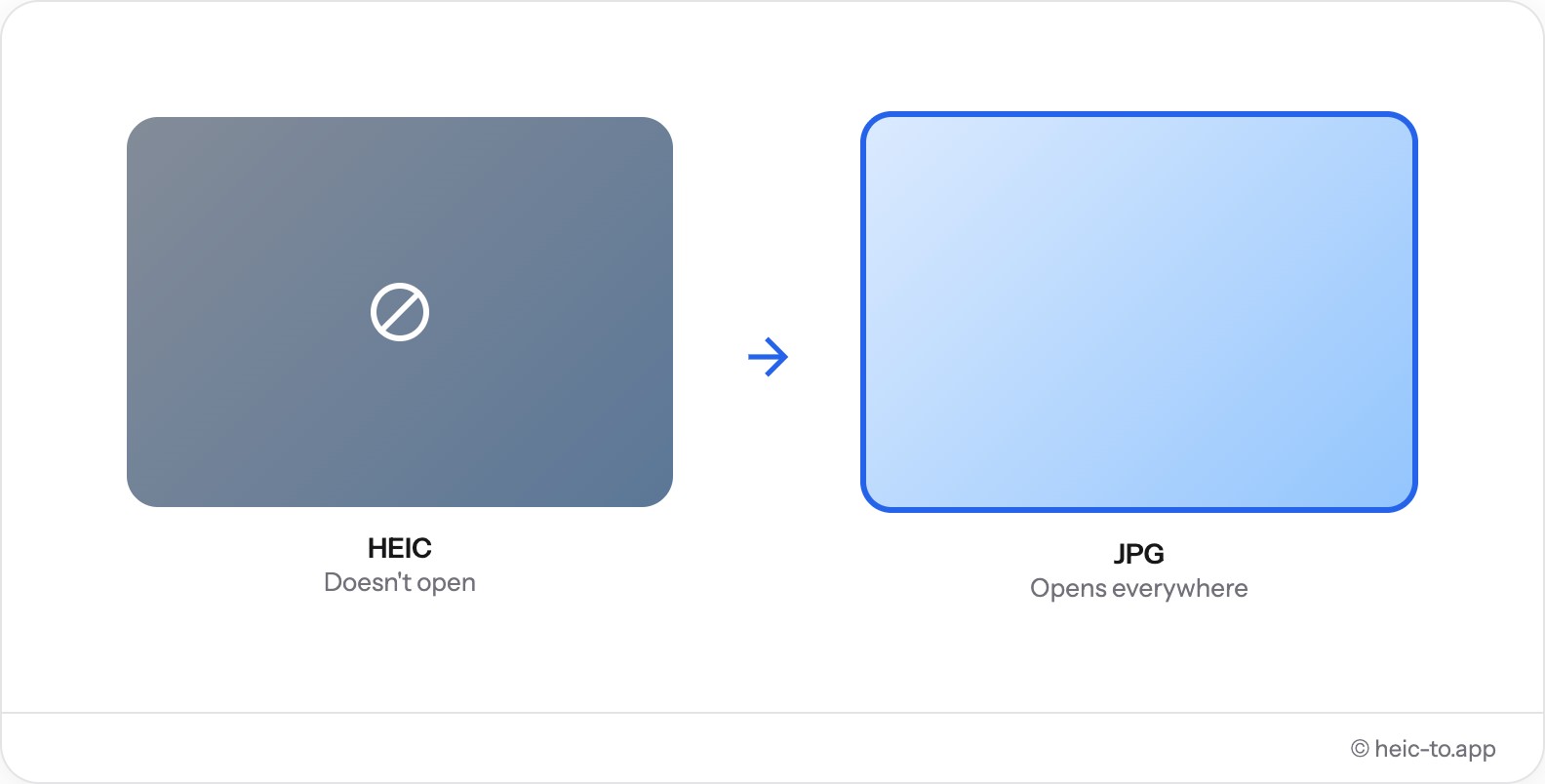
JPG (JPEG) é o formato de imagem com o suporte mais amplo que existe. Apps de mensagem, redes sociais, lojas online, currículos e revelação de fotos esperam JPG — enviar uma foto HEIC em vez disso muitas vezes aparece como um anexo em branco ou um erro de "arquivo não suportado" para quem recebe.
Converter para JPG também facilita a vida de praticamente qualquer visualizador, já que o JPG é o formato ao redor do qual navegadores e ferramentas de foto são construídos: pré-visualizações, miniaturas e uploads simplesmente funcionam, sem plugin nem pacote de codec.
Isso importa principalmente logo depois que você tira a foto: o AirDrop entre dois aparelhos Apple mantém o HEIC como HEIC, mas no momento em que essa mesma foto é enviada por e-mail para alguém no Windows, postada num fórum mais antigo ou anexada a um formulário de emprego, não dá mais para presumir suporte a HEIC. Converter para JPG antes elimina completamente essa incerteza.
Se você precisa de um resultado sem perdas e pixel a pixel — para um print de tela ou um gráfico de bordas nítidas — converta para PNG em vez de JPG.
Como converter HEIC para JPG no Mac e no Windows
Mac: o Pré-visualização consegue exportar uma única foto HEIC para JPEG via Arquivo → Exportar, mas não tem modo em lote nem opção de PDF ou PNG no mesmo passo.
Windows: o suporte a HEIC exige instalar antes as gratuitas "Extensões de imagem HEIF" da Microsoft Store; só depois disso o Explorador de Arquivos consegue pré-visualizar a foto ou o app Fotos exportá-la como JPG.
Esta página pula os dois passos: escolha JPG acima, solte o arquivo e baixe — sem extensão, sem configuração, funciona igual em qualquer sistema.
Convertendo direto do iPhone? Veja o guia completo sobre como converter fotos de iPhone para JPG, com ajustes de câmera, AirDrop e as opções do Fotos no Mac.
Situações comuns em que você precisa de JPG
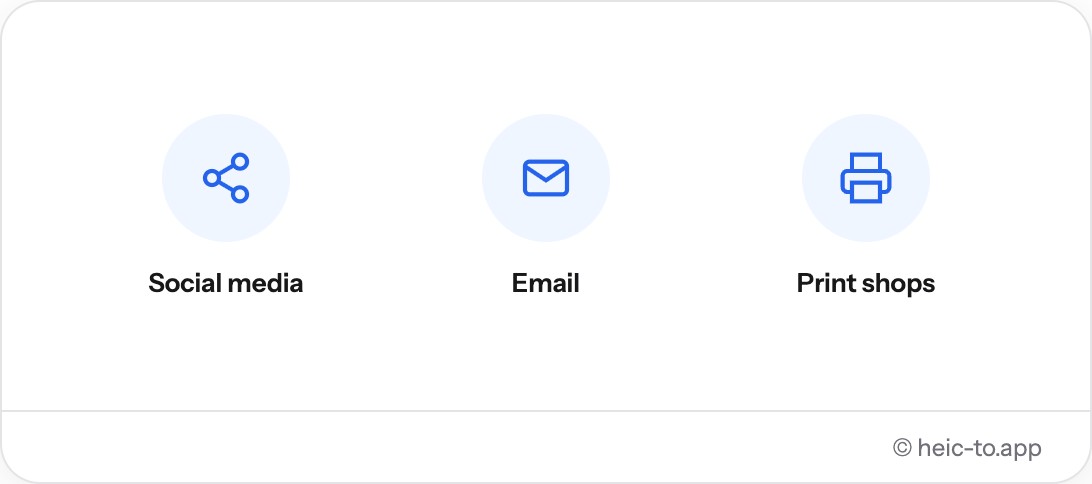
JPG aparece toda vez que uma foto precisa sair do seu próprio aparelho e chegar a algum lugar com regras sobre tipo de arquivo. Postar uma foto no Instagram, Facebook ou LinkedIn funciona bem com HEIC direto do app do iPhone, mas subir essa mesma foto de novo depois, a partir de outro aparelho ou pelo navegador, costuma falhar até virar JPG.
Anexos de e-mail são outro caso comum — mandar uma foto HEIC para um colega no Windows ou um cliente de Gmail mais antigo costuma aparecer como um ícone de anexo sem nome, em vez de uma imagem inline que o destinatário simplesmente clica e vê.
Currículos e candidaturas de emprego são ainda mais rígidos: a maioria dos portais valida contra uma lista de formatos permitidos JPG/PNG/PDF, então uma foto de perfil ou um documento digitalizado em HEIC é rejeitado de cara. A mesma história em um quiosque de revelação de fotos ou uma gráfica online — o software deles espera JPG e não sabe o que fazer com mais nada. Se um portal pedir especificamente um PDF em vez de uma imagem, converter para PDF é a aposta mais segura.
Resolvendo problemas na conversão de HEIC para JPG
"O JPG convertido não abre" quase sempre significa que o download não terminou, ou que o navegador bloqueou no meio do caminho — tente converter de novo e confira a pasta de downloads, em vez de presumir que o formato tem culpa; um JPG gerado por esta ferramenta é um arquivo completamente padrão.
"As cores ficaram um pouco diferentes" geralmente não é um bug de conversão, e sim uma diferença de perfil de cor: fotos de iPhone costumam ser capturadas no espaço de cor amplo Display P3, e alguns visualizadores de JPG mais antigos renderizam imagens P3 um pouco mais apagadas do que a pré-visualização vívida a que você está acostumado na própria tela do iPhone.
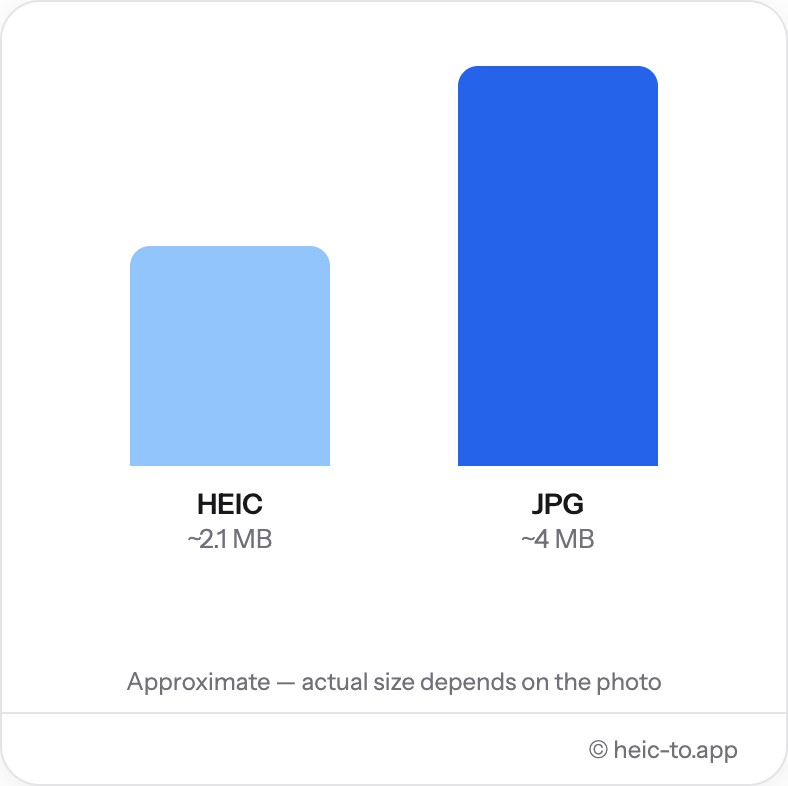
"O JPG ficou maior do que eu esperava" pode acontecer porque a compressão HEVC do HEIC é genuinamente mais eficiente que o algoritmo mais antigo do JPEG — converter de HEIC para JPG em alta qualidade às vezes gera um arquivo maior para a mesma imagem, e esse é o preço de um formato que abre em qualquer lugar.
Perguntas frequentes
Como converto HEIC para JPG no Mac?
Abra a foto no Pré-visualização e use Arquivo → Exportar, escolhendo JPEG — ou solte no conversor acima, que funciona do mesmo jeito sem precisar abrir nenhum app.
Como converto HEIC para JPG no Windows?
Instale as gratuitas Extensões de imagem HEIF da Microsoft Store e depois use "Salvar como" no app Fotos. Ou pule a instalação e converta direto no navegador acima.
Como eu mudo HEIC para JPG sem perder qualidade?
Este conversor codifica o JPG em alta qualidade (92%), nível em que qualquer diferença em relação ao original é invisível no uso normal. Para um resultado totalmente sem perdas, escolha PNG.
Por que as fotos que meu iPhone mandou não abrem no meu PC Windows?
Seu iPhone salvou elas como HEIC, um formato que o Windows não lê sem software adicional. Converter para JPG aqui faz elas abrirem normalmente, em qualquer lugar.
É mesmo grátis, sem cadastro?
Sim. Não tem conta, não tem marca d'água e não tem limite de quantas vezes você usa — a página só roda a conversão no seu navegador.
Por que o JPG convertido fica com a cor um pouco diferente?
Fotos de iPhone costumam ser capturadas no espaço de cor Display P3. Alguns visualizadores de JPG renderizam essa gama de cor mais ampla um pouco mais apagada do que a tela do iPhone — os dados não mudaram, só a forma como um visualizador específico exibe.
Por que meu JPG convertido ficou maior que o HEIC original?
A compressão HEVC do HEIC é mais eficiente que o algoritmo mais antigo do JPEG, então converter para JPG em alta qualidade pode gerar um arquivo um pouco maior para a mesma foto — é a contrapartida de um formato que qualquer aparelho abre.
Posso converter HEIC para JPG direto do meu iPhone?
Sim — abra esta página no Safari do seu iPhone, solte a foto e baixe o JPG direto em Arquivos ou Fotos. Veja nosso guia completo sobre converter fotos de iPhone para JPG para mais opções.

