 heic-to.app
O que é um arquivo HEIC?
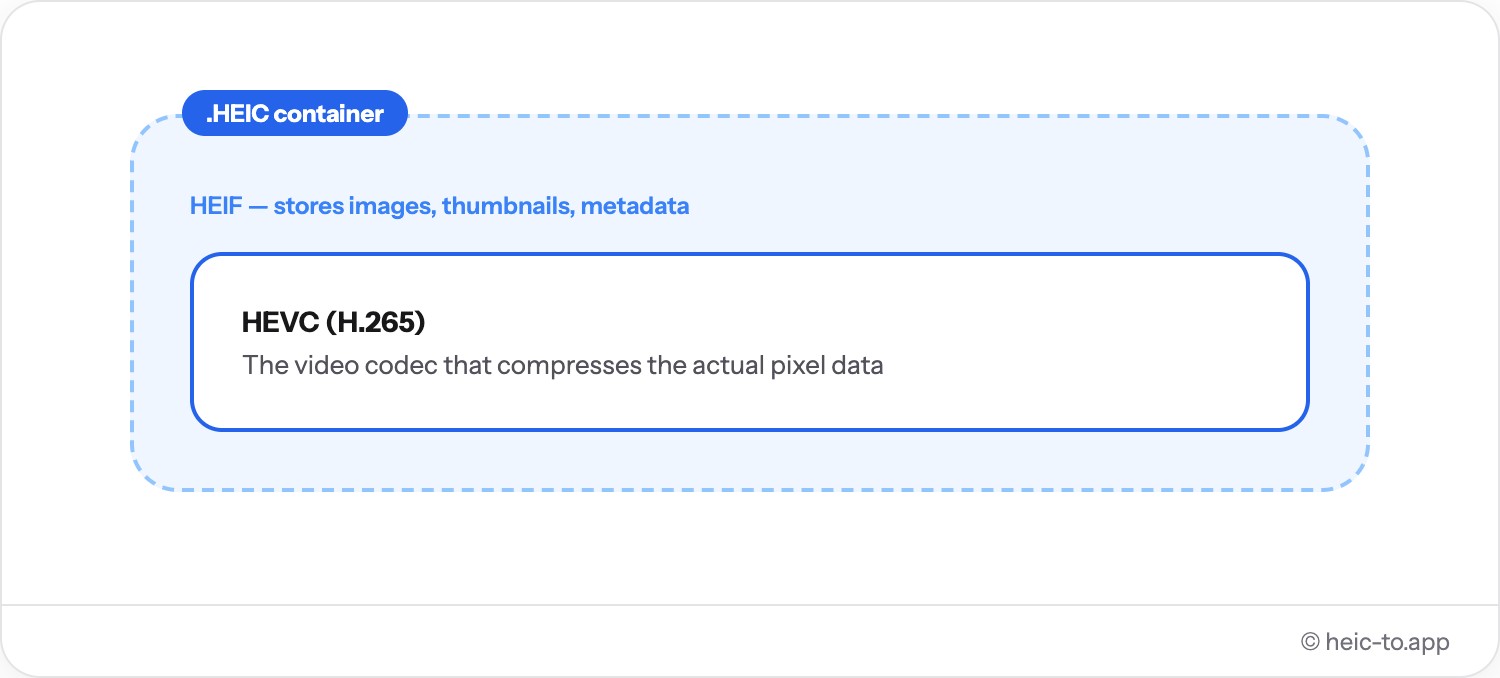
HEIC (High Efficiency Image Container) é o formato de foto padrão em iPhones e iPads com iOS 11 ou mais recente. Ele guarda as imagens dentro de um contêiner HEIF usando o codec HEVC, que comprime as fotos para aproximadamente metade do tamanho de um JPEG equivalente com a mesma qualidade visual — por isso o HEIC economiza tanto espaço no carretel de fotos do seu iPhone.
A contrapartida é a compatibilidade. HEIC é um formato relativamente novo, então não é suportado nativamente pelo Windows (a menos que você instale um pacote de codecs), pela maioria dos aparelhos Android, por navegadores antigos, nem por muitos formulários web ou serviços de revelação de fotos. Costuma ser nesse momento que alguém precisa converter HEIC para JPG ou PNG — um formato que literalmente qualquer coisa consegue abrir.
Converter não altera a foto original no seu celular; apenas gera um segundo arquivo, num formato que o destinatário, a impressora ou o site conseguem ler.
Por que a Apple criou o HEIC
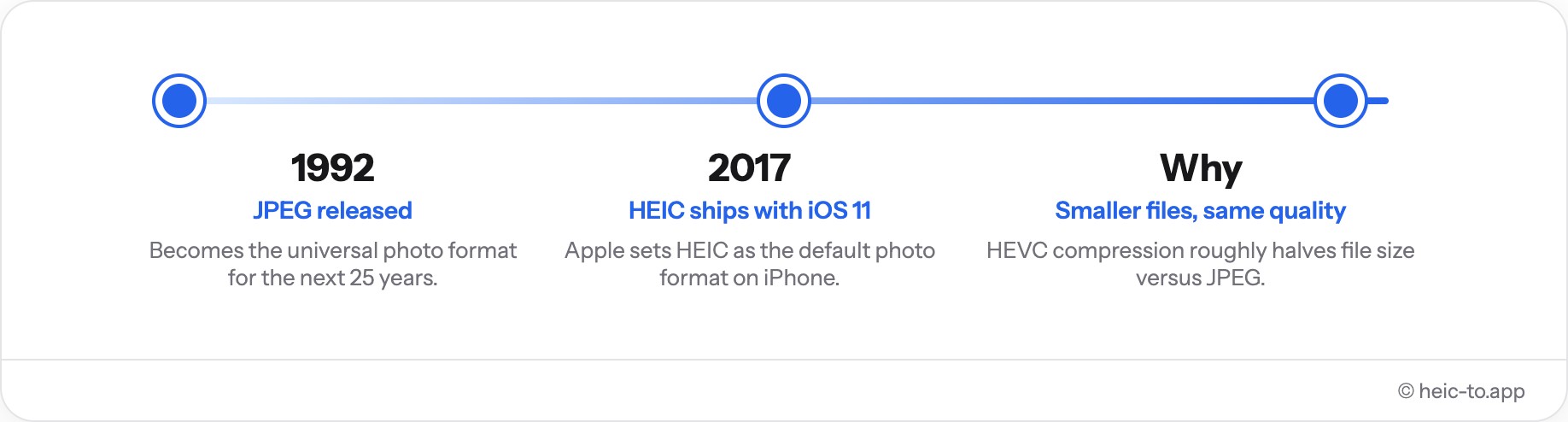
Antes do iOS 11 em 2017, a câmera do iPhone salvava cada foto como JPEG — um formato criado em 1992 que quase não tinha mudado desde então. Conforme os sensores do iPhone ficaram mais nítidos e Live Photos, Modo Retrato e disparo em rajada viraram rotina, a compressão já antiga do JPEG passou a custar espaço de verdade: o carretel de fotos de um iPhone de entrada com 16GB ou 32GB podia lotar em semanas. A Apple precisava de um arquivo menor sem perda visível de qualidade.
O HEIC resolveu isso trocando o codec por baixo dos panos. Em vez da compressão já veterana do JPEG, ele guarda as imagens com HEVC — o mesmo codec por trás do streaming de vídeo em 4K — que encaixa aproximadamente o dobro de detalhe no mesmo número de bytes. O HEIC também agrupa coisas que o JPEG simplesmente não comporta: quadros de Live Photo, dados de profundidade do Modo Retrato e várias imagens dentro de um único contêiner. A contrapartida que a Apple aceitou foi a compatibilidade — o resto do software do mundo teve que se atualizar aos poucos, e é por isso que, anos depois, uma foto HEIC ainda pode falhar ao abrir em algum lugar.
Compatibilidade do HEIC por plataforma
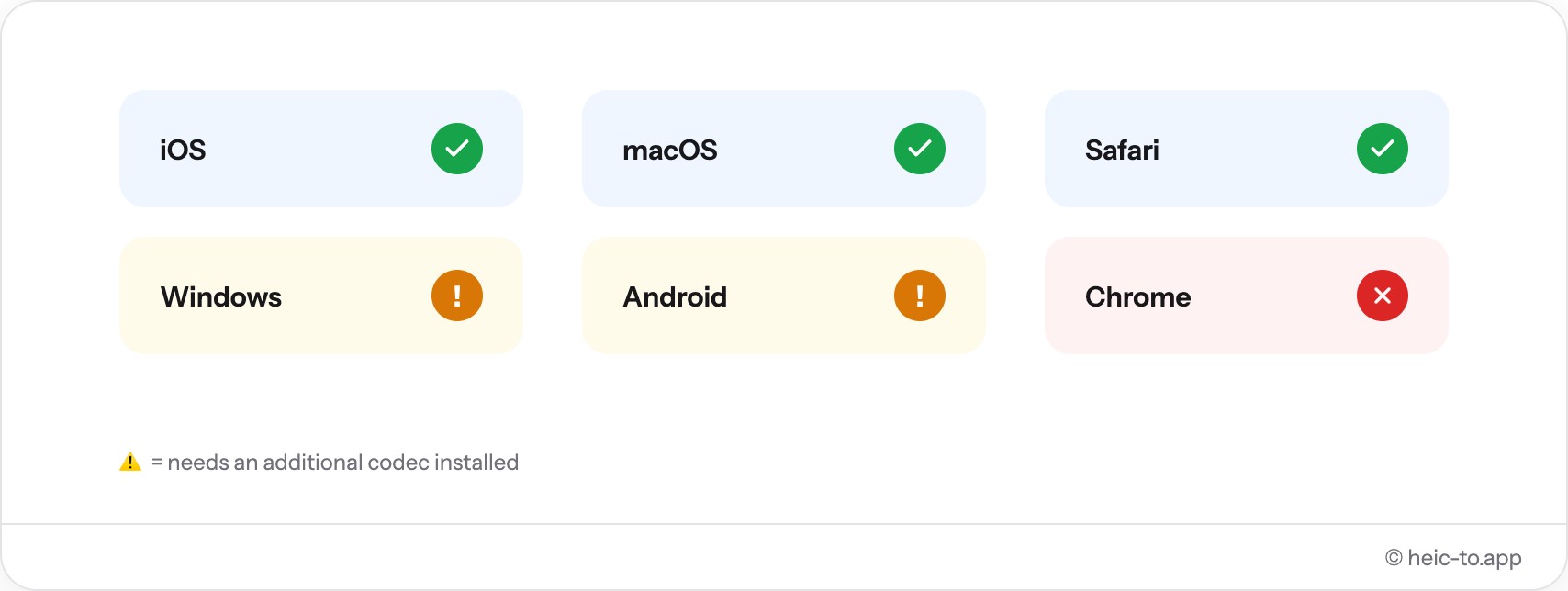
O suporte nativo ao HEIC se espalhou desde 2017, mas ainda não é universal. Veja o que realmente abre um arquivo HEIC sem nenhuma conversão:
| Plataforma | Abre HEIC nativamente? | Observações |
|---|---|---|
| iPhone / iPad (iOS 11+) | Sim | Formato padrão da câmera desde 2017; Fotos e Arquivos abrem sem nenhuma configuração. |
| Mac (macOS High Sierra ou mais recente) | Sim | Pré-visualização, Fotos e a Visualização Rápida do Finder exibem e exportam sem problema. |
| Windows 10 / 11 | Não, por padrão | Precisa das gratuitas "Extensões de imagem HEIF" da Microsoft Store antes que o Fotos ou o Explorador de Arquivos consigam abrir. |
| Android | Raramente | A maioria dos fabricantes não inclui um decodificador HEIC; alguns modelos recentes de topo de linha são a exceção. |
| Chrome, Firefox, Edge | Não | Nenhum dos grandes navegadores de desktop exibe um arquivo HEIC solto em uma página ou em um e-mail. |
| Safari (Mac e iPhone) | Sim | O único navegador que exibe HEIC diretamente, já que compartilha a própria engine de imagem da Apple. |
PDF, JPG ou PNG — qual escolher?
HEIC para JPG
Fotos do dia a dia: arquivos pequenos que abrem em qualquer lugar. A melhor opção para compartilhar, enviar por mensagem e fazer upload na web.
HEIC para PNG
Qualidade sem perdas para prints de tela, gráficos ou imagens que você ainda vai editar. Os arquivos ficam maiores que em JPG.
HEIC para PDF
Documentos e impressão: digitalizações, recibos, documentos de identidade ou uma única foto que você precisa enviar como um só arquivo.
HEIC no Mac, no Windows e no iPhone
No iPhone: vá em Ajustes → Câmera → Formatos e mude para "Mais compatível" — a partir daí, as novas fotos são salvas direto como JPEG em vez de HEIC. Isso não converte as fotos que você já tirou; para essas, veja nosso guia sobre como converter fotos que já estão no iPhone para JPG.
O app Pré-visualização do Mac e o app Fotos do Windows (depois de instalar as extensões HEIF gratuitas da Microsoft) também convertem arquivos HEIC, um de cada vez e com alguns passos manuais. Para o passo a passo completo em cada sistema, veja os guias detalhados nas páginas de JPG, PNG e PDF.
Problemas comuns com arquivos HEIC
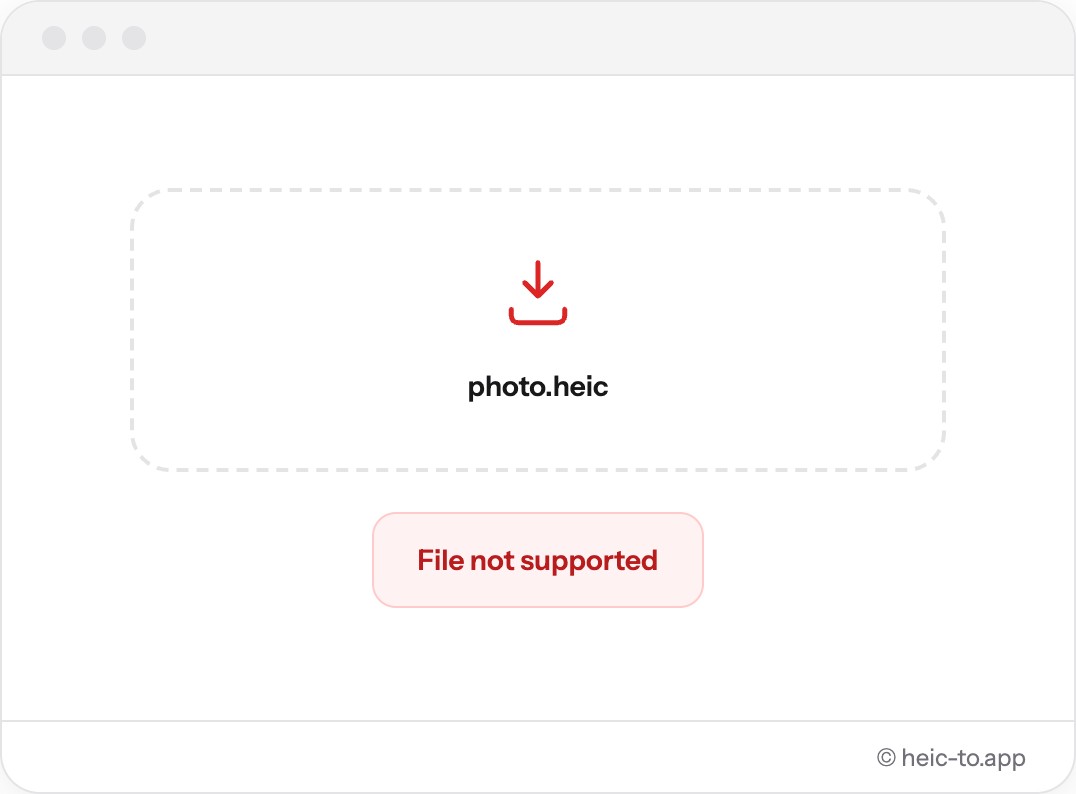
A reclamação mais comum é uma foto que simplesmente não abre — clicar duas vezes em um arquivo HEIC num PC com Windows mostra um ícone de pré-visualização em branco ou um erro de "O Visualizador de Fotos do Windows não consegue abrir esta imagem", porque não existe um decodificador embutido. A solução é instalar a extensão HEIF gratuita da Microsoft ou converter o arquivo antes.
O e-mail é outro ponto de atrito frequente: uma foto HEIC anexada a uma mensagem às vezes chega como uma miniatura em branco ou um anexo que não abre para quem usa Windows ou um Android mais antigo, mesmo que o arquivo em si não esteja corrompido — ele só está num formato que o cliente de e-mail não consegue exibir inline.
Formulários de upload trazem um terceiro tipo de falha. Portais de vaga de emprego, formulários do governo e lojas online mais antigas costumam validar as extensões contra uma lista que só inclui .jpg, .jpeg e .png — um envio em HEIC é rejeitado silenciosamente ou dispara um erro genérico de "tipo de arquivo não suportado", muitas vezes sem explicar o motivo.
Perguntas frequentes
O que é um arquivo HEIC?
HEIC é o formato de foto que os iPhones usam por padrão desde o iOS 11. Ele comprime as imagens de forma mais eficiente que o JPEG, mas não é suportado em todo lugar, por isso muita gente converte para JPG, PNG ou PDF antes de compartilhar ou enviar.
Como eu abro um arquivo HEIC?
No Mac ou no iPhone, arquivos HEIC abrem nativamente no Pré-visualização ou no app Fotos. No Windows ou em aparelhos mais antigos, instale as extensões HEIF da Microsoft ou converta o arquivo para JPG ou PNG com esta ferramenta — sem precisar instalar nada.
Funciona no iPhone e no Safari?
Sim. O conversor é uma página web normal — abra no Safari do seu iPhone, toque na área de soltar arquivos, escolha uma foto da sua biblioteca e salve o resultado em Arquivos ou Fotos.
Minhas fotos são enviadas para algum lugar?
Não. A conversão acontece totalmente no seu dispositivo usando WebAssembly. Nada é enviado pela rede — você pode até ativar o modo avião depois que a página carregar e ainda assim vai funcionar.
Existe um limite de tamanho de arquivo?
Esta ferramenta não impõe nenhum limite artificial. A única restrição é a própria memória do seu dispositivo, que dá conta tranquilamente de fotos típicas de iPhone.
Por que minha foto HEIC não abre no Visualizador de Fotos do Windows?
O Windows não tem um decodificador HEIC embutido. Instale as gratuitas "Extensões de imagem HEIF" da Microsoft Store, ou converta o arquivo para JPG ou PNG aqui e ele abre na hora em qualquer visualizador.
Celulares Android conseguem abrir arquivos HEIC?
A maioria não consegue de fábrica — só alguns modelos recentes de topo de linha trazem um decodificador HEIC. Converter para JPG ou PNG é a forma confiável de ver uma foto HEIC em qualquer Android.
HEIC é a mesma coisa que HEIF?
HEIF (High Efficiency Image Format) é o padrão do contêiner; HEIC é a implementação específica que a Apple faz dele usando o codec HEVC. Na prática, os dois termos são usados como sinônimos para fotos de iPhone.

