 heic-to.app
Was ist eine HEIC-Datei?
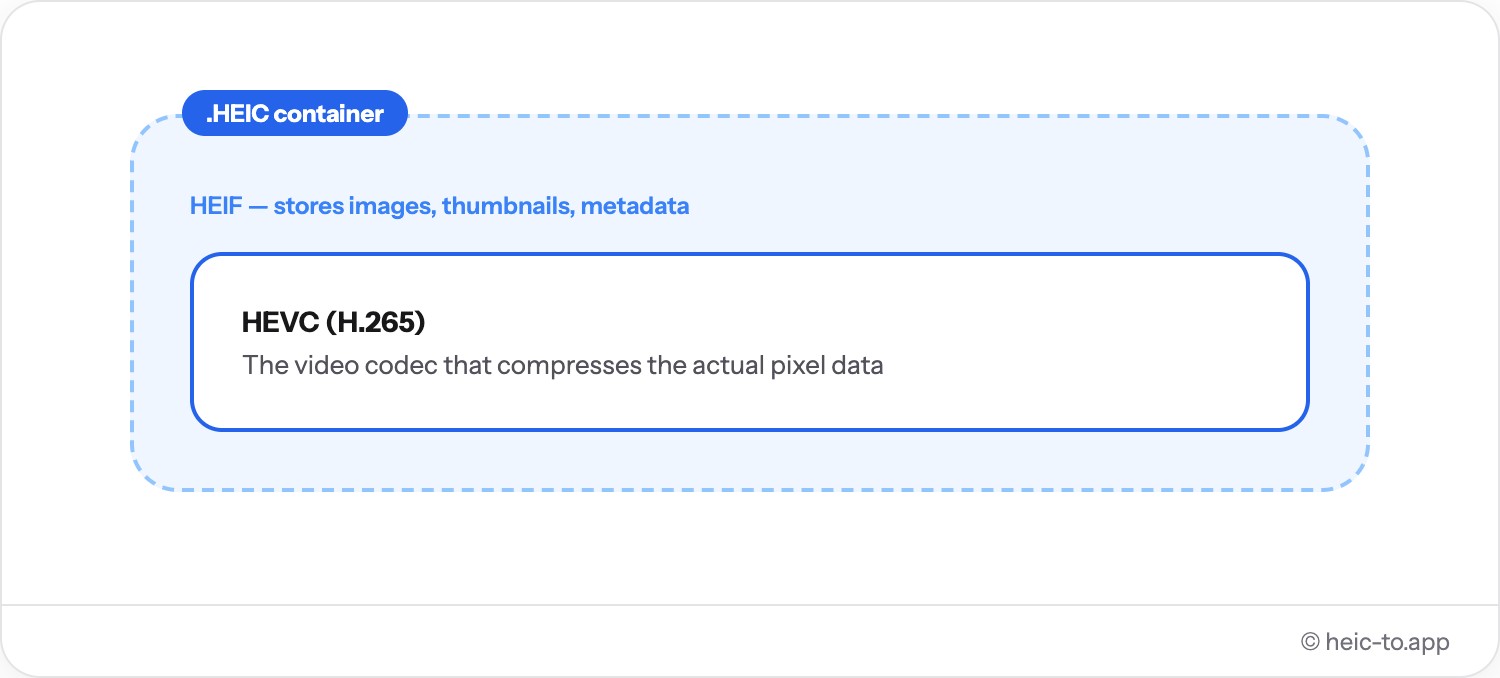
HEIC (High Efficiency Image Container) ist das Standard-Fotoformat auf iPhones und iPads ab iOS 11. Es speichert Bilder in einem HEIF-Container mit dem HEVC-Codec, der Fotos bei gleicher visueller Qualität auf etwa die Hälfte der Größe eines vergleichbaren JPEG komprimiert — deshalb spart HEIC im Fotostream des iPhones so viel Speicherplatz.
Der Nachteil ist die Kompatibilität. HEIC ist ein relativ neues Format, das Windows nicht nativ unterstützt (sofern kein Codec-Paket installiert ist), ebenso wenig die meisten Android-Handys, ältere Browser oder viele Web-Formulare und Fotodruck-Dienste. Genau dann muss HEIC meist in JPG oder PNG umgewandelt werden — ein Format, das sich buchstäblich überall öffnen lässt.
Die Umwandlung rührt das Originalfoto auf dem Handy nicht an; es entsteht lediglich eine zweite Datei in einem Format, das Empfänger, Drucker oder Website lesen können.
Warum Apple HEIC entwickelt hat
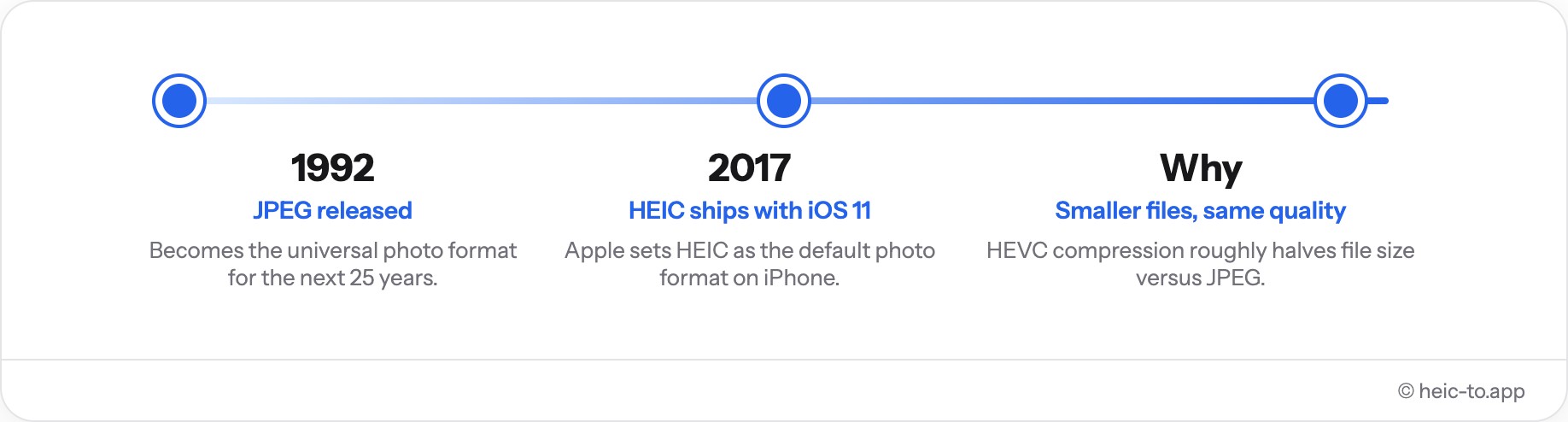
Vor iOS 11 im Jahr 2017 speicherte die iPhone-Kamera jedes Foto als JPEG — ein Format aus dem Jahr 1992, das sich seither kaum verändert hatte. Mit schärferen iPhone-Sensoren und Live-Fotos, Porträtmodus und Serienaufnahmen als Alltag kostete die jahrzehntealte JPEG-Kompression zunehmend echten Speicherplatz: Der Fotostream auf einem 16-GB- oder 32-GB-Einstiegs-iPhone konnte sich innerhalb weniger Wochen füllen. Apple brauchte eine kleinere Datei ohne sichtbaren Qualitätsverlust.
HEIC löste das, indem es den Codec darunter austauschte. Statt der in die Jahre gekommenen JPEG-Kompression speichert es Bilder mit HEVC — demselben Codec, der auch 4K-Videostreaming ermöglicht — und packt dabei etwa doppelt so viel Detail in die gleiche Anzahl Bytes. HEIC bündelt außerdem Dinge, die JPEG schlicht nicht speichern kann: Live-Photo-Frames, Tiefendaten für den Porträtmodus und mehrere Bilder in einem einzigen Container. Den Preis, den Apple dafür in Kauf nahm, war die Kompatibilität — der Rest der Software-Welt musste erst nachziehen, weshalb sich ein HEIC-Foto Jahre später manchmal immer noch nicht irgendwo öffnen lässt.
HEIC-Kompatibilität nach Plattform
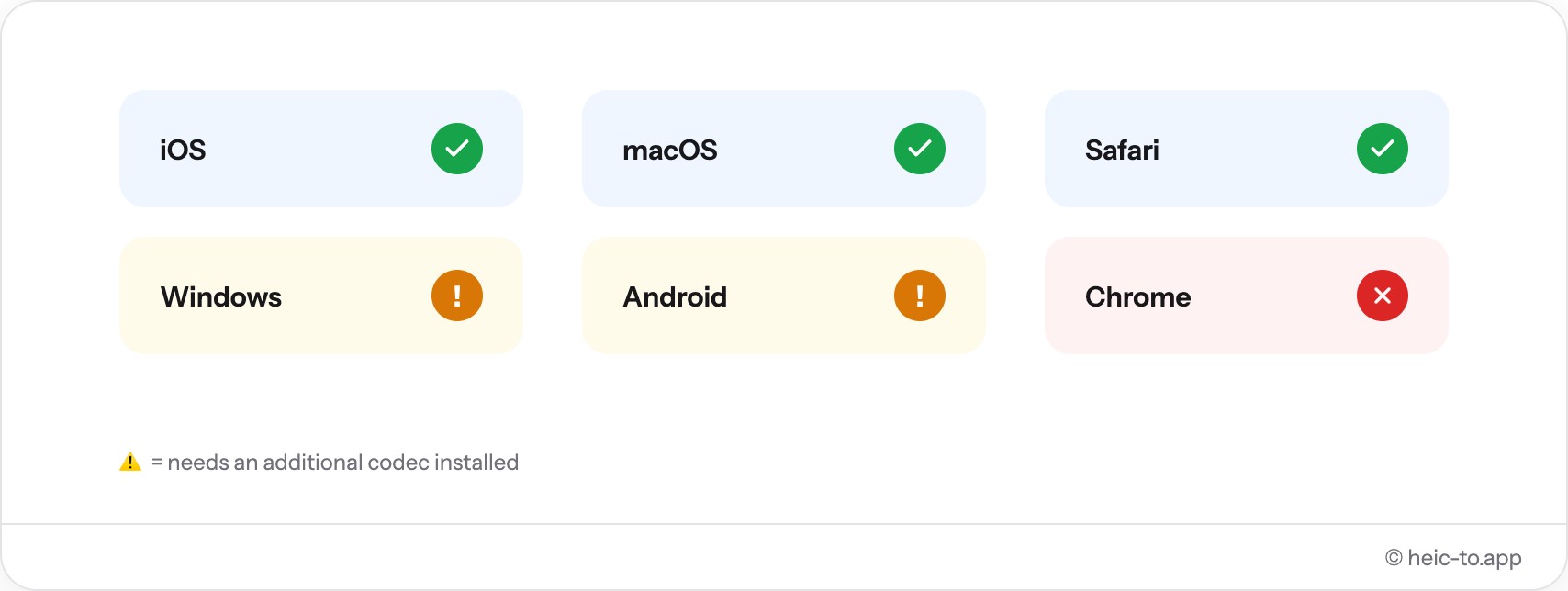
Native HEIC-Unterstützung hat sich seit 2017 zwar verbreitet, ist aber immer noch nicht überall vorhanden. Das öffnet ein HEIC-Bild tatsächlich ohne jede Umwandlung:
| Plattform | Öffnet HEIC nativ? | Hinweise |
|---|---|---|
| iPhone / iPad (ab iOS 11) | Ja | Standard-Kameraformat seit 2017; Fotos und Dateien öffnen es ohne Einrichtung. |
| Mac (ab macOS High Sierra) | Ja | Vorschau, Fotos und die Schnellansicht im Finder zeigen und exportieren es problemlos. |
| Windows 10 / 11 | Nein, standardmäßig | Benötigt die kostenlosen „HEIF-Bilderweiterungen" aus dem Microsoft Store, bevor Fotos oder der Explorer es öffnen können. |
| Android | Selten | Die meisten Hersteller liefern keinen HEIC-Decoder mit; einige aktuelle Flaggschiff-Modelle sind die Ausnahme. |
| Chrome, Firefox, Edge | Nein | Keiner der großen Desktop-Browser stellt eine HEIC-Datei dar, die auf eine Seite oder in eine E-Mail gezogen wird. |
| Safari (Mac und iPhone) | Ja | Der einzige Browser, der HEIC direkt anzeigt, da er auf Apples eigenem Bild-Stack aufbaut. |
PDF, JPG oder PNG — was ist die richtige Wahl?
HEIC in JPG
Alltagsfotos: kleine Dateien, die sich überall öffnen lassen. Die beste Wahl zum Teilen, Verschicken und Hochladen im Web.
HEIC in PNG
Verlustfreie Qualität für Screenshots, Grafiken oder Bilder, die noch weiterbearbeitet werden. Die Dateien sind größer als bei JPG.
HEIC in PDF
Dokumente und Ausdrucke: Scans, Quittungen, Ausweise oder ein einzelnes Foto, das als eine Datei verschickt werden soll.
HEIC auf Mac, Windows und iPhone
Auf dem iPhone: unter Einstellungen → Kamera → Formate auf „Maximale Kompatibilität" umstellen — ab dann werden neue Fotos direkt als JPEG statt als HEIC gespeichert. Bereits aufgenommene Fotos werden dadurch nicht umgewandelt; dafür gibt es den Ratgeber zum Umwandeln bestehender iPhone-Fotos in JPG.
Auch die Vorschau-App auf dem Mac und die Fotos-App unter Windows (nach Installation der kostenlosen HEIF-Erweiterungen von Microsoft) können HEIC-Dateien umwandeln, allerdings jeweils einzeln und mit ein paar manuellen Schritten. Die ausführliche Anleitung für jedes Betriebssystem gibt es auf den Seiten JPG, PNG und PDF.
Häufige Probleme mit HEIC-Dateien
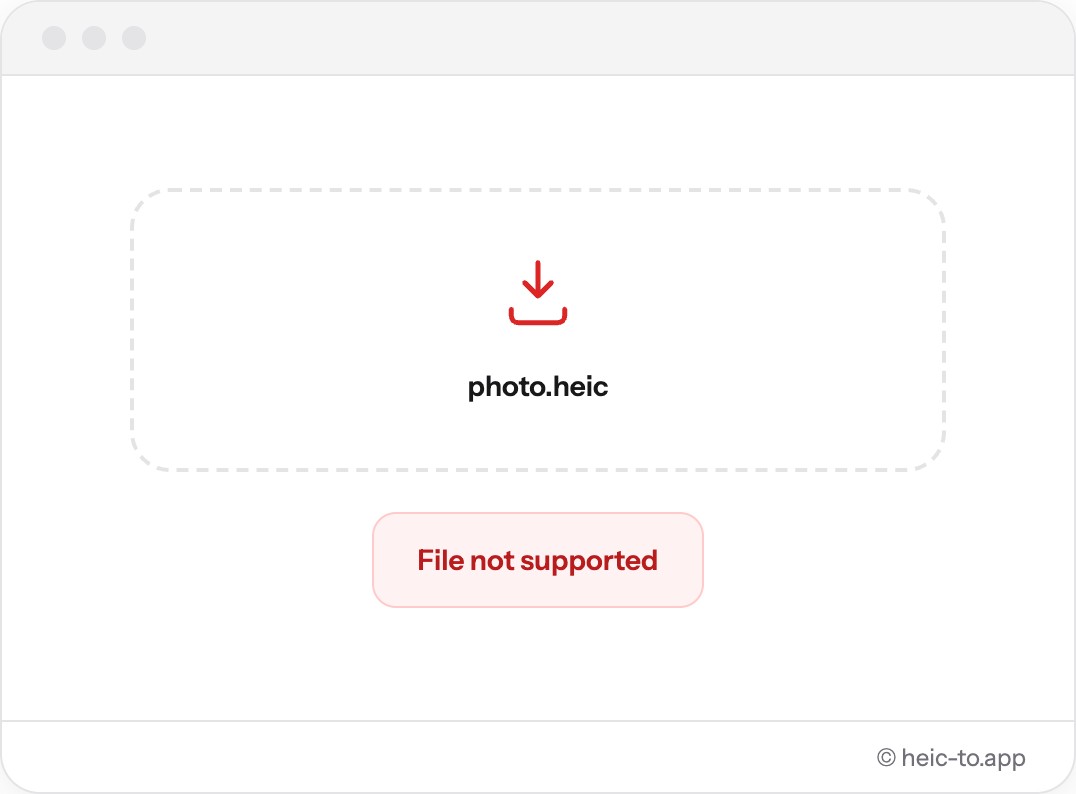
Die häufigste Beschwerde ist ein Foto, das sich einfach nicht öffnen lässt — ein Doppelklick auf eine HEIC-Datei unter Windows zeigt entweder ein leeres Vorschausymbol oder die Meldung „Windows Fotoanzeige kann dieses Bild nicht öffnen", weil kein integrierter Decoder vorhanden ist. Die Lösung ist entweder die kostenlose HEIF-Erweiterung von Microsoft zu installieren oder die Datei vorher umzuwandeln.
E-Mail ist ein weiterer häufiger Stolperstein: Ein als HEIC angehängtes Foto kommt bei Empfängern mit Windows oder einem älteren Android-Gerät manchmal nur als leeres Vorschaubild oder als nicht öffenbarer Anhang an, obwohl die Datei selbst nicht beschädigt ist — sie liegt lediglich in einem Format vor, das das E-Mail-Programm nicht inline darstellen kann.
Upload-Formulare bringen eine dritte Fehlerquelle mit sich. Bewerbungsportale, Behördenformulare und ältere Online-Shops prüfen Dateiendungen häufig gegen eine Positivliste, die nur .jpg, .jpeg und .png enthält — ein HEIC-Upload wird dann stillschweigend abgelehnt oder löst eine generische Meldung „Dateityp nicht unterstützt" aus, oft ohne Erklärung.
Häufig gestellte Fragen
Was ist eine HEIC-Datei?
HEIC ist das Fotoformat, das iPhones seit iOS 11 standardmäßig verwenden. Es komprimiert Bilder effizienter als JPEG, wird aber nicht überall unterstützt — deshalb wandeln viele Nutzer es vor dem Teilen oder Hochladen in JPG, PNG oder PDF um.
Wie öffne ich eine HEIC-Datei?
Auf einem Mac oder iPhone lassen sich HEIC-Dateien nativ in Vorschau oder Fotos öffnen. Unter Windows oder auf älteren Geräten entweder Microsofts HEIF-Erweiterungen installieren oder die Datei mit diesem Tool in JPG oder PNG umwandeln — ohne Installation.
Funktioniert das auf dem iPhone und in Safari?
Ja. Der Konverter ist eine ganz normale Webseite — in Safari auf dem iPhone öffnen, auf die Ablagefläche tippen, ein Foto aus der Mediathek wählen und das Ergebnis in Dateien oder Fotos speichern.
Werden meine Fotos irgendwohin hochgeladen?
Nein. Die Umwandlung läuft vollständig auf dem eigenen Gerät per WebAssembly. Es wird nichts über das Netzwerk gesendet — sogar der Flugmodus lässt sich nach dem Laden der Seite aktivieren, ohne dass etwas nicht mehr funktioniert.
Gibt es ein Limit für die Dateigröße?
Dieses Tool setzt kein künstliches Limit. Die einzige Grenze ist der Arbeitsspeicher des eigenen Geräts, der typische iPhone-Fotos problemlos verarbeitet.
Warum lässt sich mein HEIC-Foto nicht in der Windows-Fotoanzeige öffnen?
Windows besitzt keinen integrierten HEIC-Decoder. Entweder die kostenlosen „HEIF-Bilderweiterungen" aus dem Microsoft Store installieren oder die Datei hier in JPG oder PNG umwandeln — dann öffnet sie sich sofort in jedem Anzeigeprogramm.
Können Android-Handys HEIC-Dateien öffnen?
Die meisten können das ab Werk nicht — nur einige aktuelle Flaggschiff-Modelle bringen einen HEIC-Decoder mit. Die Umwandlung in JPG oder PNG ist der zuverlässige Weg, um ein HEIC-Foto auf jedem Android-Gerät anzusehen.
Ist HEIC dasselbe wie HEIF?
HEIF (High Efficiency Image Format) ist der Container-Standard; HEIC ist Apples konkrete Umsetzung davon mit dem HEVC-Codec. In der Praxis werden beide Begriffe für iPhone-Fotos synonym verwendet.

