 heic-to.app
HEIC in JPG umwandeln — so geht's
- HEIC-Datei hinzufügen — per Drag & Drop auf das Widget ziehen oder auf „Datei auswählen" tippen.
- Vorschau prüfen, JPG als Ausgabeformat wählen und auf „In JPG umwandeln" tippen.
- Die umgewandelte JPG-Datei herunterladen — sie wird direkt auf dem Gerät gespeichert.
Warum HEIC vor dem Teilen in JPG umwandeln
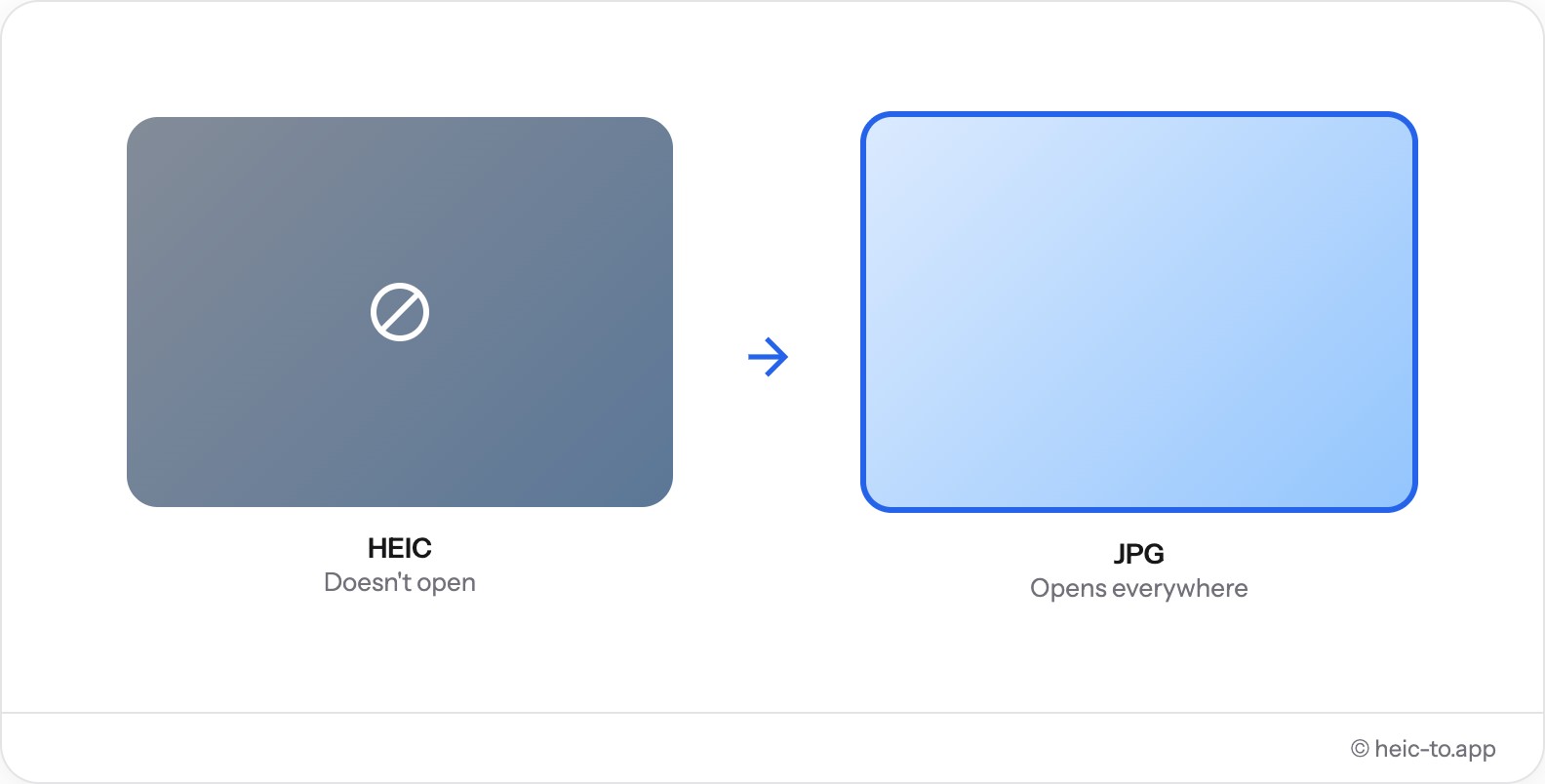
JPG (JPEG) ist das am weitesten verbreitete Bildformat überhaupt. Messenger-Apps, soziale Netzwerke, Online-Shops, Lebensläufe und Fotodrucke erwarten JPG — wird stattdessen ein HEIC-Foto verschickt, erscheint beim Empfänger oft ein leerer Anhang oder die Meldung „Datei nicht unterstützt".
Die Umwandlung in JPG macht die Sache auch für praktisch jedes Anzeigeprogramm einfacher, da JPG das Format ist, um das herum Browser und Foto-Tools gebaut sind: Vorschauen, Miniaturbilder und Uploads funktionieren einfach, ohne Plugin oder Codec-Paket.
Das spielt vor allem direkt nach der Aufnahme eine Rolle: AirDrop zwischen zwei Apple-Geräten behält HEIC als HEIC bei, doch sobald dasselbe Foto an jemanden mit Windows gemailt, in einem älteren Forum gepostet oder an ein Bewerbungsformular angehängt wird, lässt sich HEIC-Unterstützung nicht mehr voraussetzen. Vorher in JPG umzuwandeln beseitigt diese Unsicherheit vollständig.
Wird stattdessen ein pixelgenaues, verlustfreies Ergebnis benötigt — etwa für einen Screenshot oder eine Grafik mit scharfen Kanten —, lieber in PNG umwandeln statt in JPG.
HEIC auf Mac und Windows in JPG umwandeln
Mac: Vorschau kann ein einzelnes HEIC-Foto über Ablage → Exportieren nach JPEG exportieren, allerdings ohne Stapelmodus und ohne PDF- oder PNG-Option im selben Schritt.
Windows: HEIC-Unterstützung setzt voraus, zuerst die kostenlosen „HEIF-Bilderweiterungen" aus dem Microsoft Store zu installieren; erst danach können der Explorer das Foto anzeigen oder Fotos es als JPG exportieren.
Diese Seite spart beides — oben JPG wählen, Datei ablegen und herunterladen, ohne Erweiterung, ohne Einstellungen, auf jedem Betriebssystem gleich.
Direkt vom iPhone umwandeln? Die vollständige Anleitung iPhone-Fotos in JPG umwandeln deckt Kameraeinstellungen, AirDrop und die Fotos-App auf dem Mac ab.
Typische Situationen, in denen JPG gebraucht wird
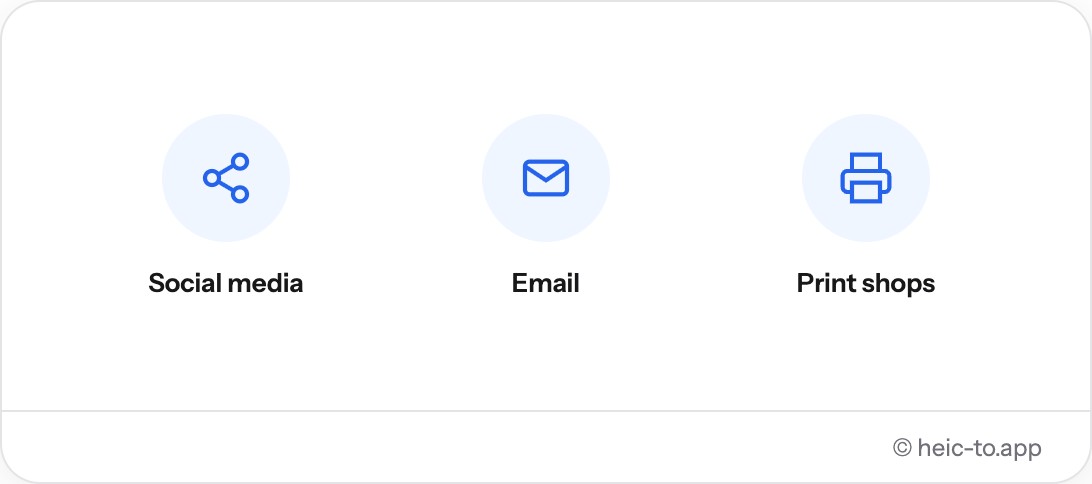
JPG kommt immer dann ins Spiel, wenn ein Foto das eigene Gerät verlassen und irgendwo landen muss, wo es Regeln zu Dateitypen gibt. Ein Foto bei Instagram, Facebook oder LinkedIn zu posten funktioniert mit HEIC direkt aus der iPhone-eigenen App problemlos, doch dasselbe Foto später von einem anderen Gerät oder über einen Browser erneut hochzuladen scheitert oft, bis es als JPG vorliegt.
E-Mail-Anhänge sind ein weiterer häufiger Fall — ein HEIC-Foto an eine Kollegin mit Windows oder einen älteren Gmail-Client zu senden zeigt sich häufig als namenloses Anhang-Symbol statt als Inline-Bild, das der Empfänger einfach anklicken und ansehen kann.
Lebensläufe und Bewerbungen sind noch strenger: Die meisten Bewerbungsportale prüfen gegen eine JPG/PNG/PDF-Positivliste, sodass ein Bewerbungsfoto oder gescanntes Dokument im HEIC-Format rundweg abgelehnt wird. Dasselbe gilt an einem Foto-Terminal oder in einer Online-Druckerei — deren Software erwartet JPG und weiß mit allem anderen nichts anzufangen. Verlangt ein Portal ausdrücklich ein PDF statt eines Bildes, ist die Umwandlung in PDF die sicherere Wahl.
Fehlerbehebung bei der Umwandlung von HEIC in JPG
„Das umgewandelte JPG lässt sich nicht öffnen" bedeutet fast immer, dass der Download nicht abgeschlossen wurde oder der Browser ihn mittendrin blockiert hat — einfach erneut umwandeln und den Downloads-Ordner prüfen, statt dem Format die Schuld zu geben; ein von diesem Tool erzeugtes JPG ist eine vollkommen standardkonforme Datei.
„Die Farben wirken leicht anders" ist meist kein Umwandlungsfehler, sondern ein Farbprofil-Unterschied: iPhone-Fotos werden in der Regel im breiten Farbraum Display P3 aufgenommen, und manche älteren JPG-Anzeigeprogramme stellen P3-Bilder etwas gedämpfter dar als die kräftige Vorschau, die man vom iPhone-Bildschirm selbst gewohnt ist.
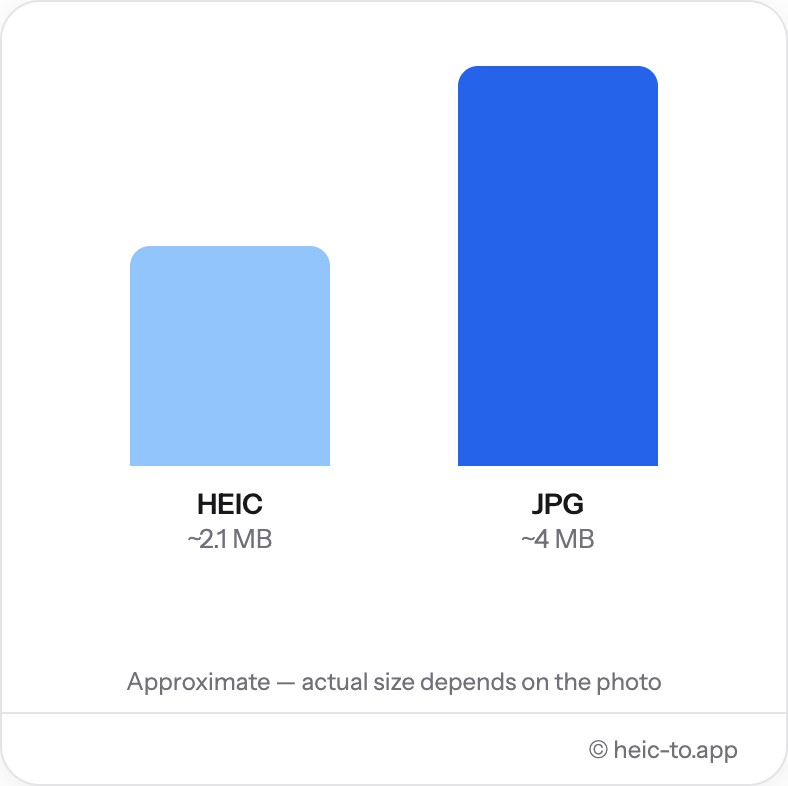
„Das JPG ist größer als erwartet" kann daran liegen, dass die HEVC-Kompression von HEIC tatsächlich effizienter ist als der ältere Algorithmus von JPEG — die Umwandlung von HEIC in JPG mit hoher Qualität erzeugt für dasselbe Bild manchmal eine größere Datei, und das ist der Preis für ein Format, das sich überall öffnen lässt.
Häufig gestellte Fragen
Wie wandle ich HEIC auf einem Mac in JPG um?
Foto in Vorschau öffnen und über Ablage → Exportieren JPEG wählen — oder es in den Konverter oben ablegen, der genauso funktioniert, ohne eine App öffnen zu müssen.
Wie wandle ich HEIC unter Windows in JPG um?
Die kostenlosen HEIF-Bilderweiterungen aus dem Microsoft Store installieren und dann in Fotos „Speichern unter" verwenden. Oder die Installation ganz überspringen und es oben im Browser umwandeln.
Wie ändere ich HEIC in JPG, ohne Qualität zu verlieren?
Dieser Konverter kodiert JPG mit hoher Qualität (92 %), bei der jeder Unterschied zum Original im normalen Gebrauch unsichtbar ist. Für ein wirklich verlustfreies Ergebnis stattdessen PNG wählen.
Warum lassen sich Fotos vom iPhone auf meinem Windows-PC nicht öffnen?
Das iPhone hat sie als HEIC gespeichert, ein Format, das Windows ohne zusätzliche Software nicht lesen kann. Die Umwandlung in JPG hier lässt sie überall normal öffnen.
Ist das wirklich kostenlos und ohne Anmeldung?
Ja. Es gibt kein Konto, kein Wasserzeichen und keine Begrenzung, wie oft es genutzt wird — die Seite führt die Umwandlung einfach im Browser aus.
Warum sieht das umgewandelte JPG farblich leicht anders aus?
iPhone-Fotos werden meist im Farbraum Display P3 aufgenommen. Manche JPG-Anzeigeprogramme stellen diesen breiteren Farbraum etwas gedämpfter dar als der iPhone-Bildschirm — die Daten haben sich nicht geändert, nur wie ein bestimmtes Programm sie anzeigt.
Warum ist mein umgewandeltes JPG größer als das ursprüngliche HEIC?
Die HEVC-Kompression von HEIC ist effizienter als der ältere Algorithmus von JPEG, daher kann die Umwandlung in JPG mit hoher Qualität für dasselbe Foto eine etwas größere Datei ergeben — das ist der Preis für ein Format, das jedes Gerät öffnet.
Kann ich HEIC direkt auf meinem iPhone in JPG umwandeln?
Ja — diese Seite in Safari auf dem iPhone öffnen, das Foto ablegen und das JPG direkt in Dateien oder Fotos herunterladen. Weitere Optionen im vollständigen Ratgeber zum Umwandeln von iPhone-Fotos in JPG.

