 heic-to.app
iPhone-Fotos in 3 Schritten in JPG umwandeln
- HEIC-Foto hochladen — per Drag & Drop auf das Widget oben ziehen oder auf „Datei auswählen" tippen.
- Die Umwandlung erfolgt sofort, direkt im Browser — ohne Upload, ohne Installation.
- JPG herunterladen und direkt auf dem Gerät speichern.
Warum iPhone-Fotos HEIC statt JPG sind
iPhones speichern Fotos seit iOS 11 im Jahr 2017 standardmäßig als HEIC, weil das Format Bilder mit demselben effizienten HEVC-Codec komprimiert, der auch hinter 4K-Video steckt — bei ähnlicher visueller Qualität etwa halb so groß wie ein vergleichbares JPEG. Das macht sich bemerkbar, wenn eine moderne iPhone-Kamera ein 128-GB-Handy innerhalb eines Jahres mit Fotos und 4K-Video füllen kann. Der Preis dafür ist, dass sich HEIC-Unterstützung außerhalb von Apples eigenem Ökosystem nur langsam verbreitet hat — genau deshalb gibt es diese Seite. Für den ausführlicheren technischen und historischen Hintergrund — warum Apple es entwickelt hat und was es unterstützt und was nicht — siehe, was eine HEIC-Datei ist, auf der Startseite von heic-to.app.
iPhone-spezifische Probleme beim Teilen von HEIC-Fotos
Der direkte Upload aus der iPhone-Mediathek ist der häufigste Stolperstein: Viele Web-Formulare und ältere App-Upload-Prozesse akzeptieren die HEIC-Datei stillschweigend und zeigen anschließend ein kaputtes Bildsymbol oder lehnen die Übermittlung im Nachhinein ab, weil das Backend des Formulars von vornherein nur JPG oder PNG erwartet hat.
Instagram sowie eine Reihe älterer oder kleinerer Web-Formulare lehnen eine HEIC-Datei entweder direkt ab oder wandeln sie unbemerkt so um, dass sich Ausschnitt oder Farbe leicht verändern — sicherer ist es, auf dieser Seite zuerst in JPG umzuwandeln und das Ergebnis hochzuladen, statt darauf zu vertrauen, dass eine App das Format leise und korrekt handhabt.
WhatsApp ist ein Sonderfall: Es komprimiert die meisten Bilder unabhängig vom Ausgangsformat recht aggressiv nach, sodass ein per WhatsApp verschicktes HEIC-Foto oft sichtbar mehr Qualität verliert als dasselbe Foto, das zuvor als umgewandeltes JPG über Mail oder Nachrichten verschickt wurde — es lohnt sich, vor dem Versand umzuwandeln, wenn der Empfänger eine schärfere Kopie braucht.
Weitere Wege, iPhone-Fotos in JPG umzuwandeln
Das Widget oben ist der schnellste Weg, ein iPhone-Foto in JPG umzuwandeln — Datei ablegen und das Ergebnis in etwa einer Sekunde herunterladen. Aber wer wissen möchte, wie sich iPhone-Fotos in JPG umwandeln lassen, ohne jedes Mal einen Browser zu öffnen, oder künftige Fotos automatisch als JPEG statt HEIC speichern will, findet hier vier praktische Optionen — von einer dauerhaften Kameraeinstellung bis zum einmaligen Export.
Kameraeinstellungen des iPhones für künftige Fotos ändern
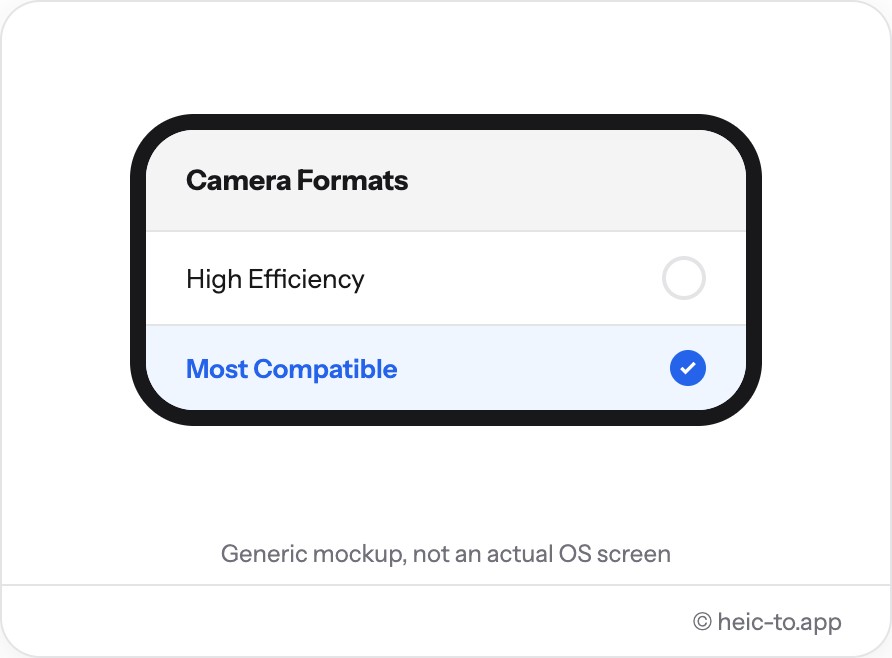
Einstellungen → Kamera → Formate auf dem iPhone öffnen und von „Hohe Effizienz" auf „Maximale Kompatibilität" umstellen. Das kommt einer systemweiten Einstellung zum Umwandeln in JPG auf dem iPhone am nächsten — jedes ab diesem Zeitpunkt aufgenommene Foto wird direkt als JPEG statt als HEIC gespeichert, ohne zusätzlichen Schritt und ohne App eines Drittanbieters.
Das betrifft allerdings nur neue Fotos. Bereits vorhandene Fotos im Fotostream bleiben unverändert — dafür müssen iPhone-Fotos weiterhin einzeln in JPG umgewandelt werden, per Widget oben oder einer der Methoden unten. Später zurück auf „Hohe Effizienz" zu wechseln ändert daran ebenfalls nichts rückwirkend.
iPhone-Foto beim Teilen automatisch in JPEG umwandeln
AirDrop zwischen zwei Apple-Geräten behält Fotos als HEIC bei, da beide Seiten das Format unterstützen. Wird dasselbe Foto jedoch per Mail oder per Nachrichten an ein Android-Handy verschickt, wandelt iOS es beim Senden häufig automatisch in JPEG um — ohne dass eine Einstellung nötig wäre oder vorher etwas geprüft werden müsste.
Für mehr Kontrolle lässt sich mit der in iOS integrierten Kurzbefehle-App ein Ein-Tipp-Kurzbefehl erstellen, der ein Foto nimmt und mit der Aktion „Bild konvertieren", eingestellt auf JPEG, eine JPEG-Kopie im Fotostream speichert — eine praktische Möglichkeit, iPhone-Fotos ohne Computer stapelweise in JPG umzuwandeln, sobald es einmal eingerichtet ist.
Über die Fotos-App auf dem Mac umwandeln
Sind iPhone-Fotos bereits über iCloud-Fotos mit einem Mac synchronisiert, in Fotos ein oder mehrere Bilder auswählen und über Ablage → Exportieren → Fotos exportieren JPEG als Format wählen — einer der wenigen integrierten Wege, iPhone-Fotos stapelweise statt einzeln in JPEG umzuwandeln.
Ein vergleichbares Ein-Klick-Werkzeug für Stapel gibt es weder auf dem iPhone selbst noch in der Windows-Fotos-App — deshalb ist es für ein einzelnes Foto meist am schnellsten, es oben in den HEIC-zu-JPG-Konverter zu ziehen: ohne Kabel, ohne iCloud-Sync, ohne Exportmenü.
Unabhängig von der Methode bleibt das ursprüngliche HEIC-Foto auf dem iPhone unangetastet — die Umwandlung erstellt immer eine separate JPG-Kopie, statt etwas im Fotostream zu ersetzen.
Mehrere Fotos zuerst in der Dateien-App auswählen
Liegen mehrere iPhone-Fotos bereits in der Dateien-App statt in Fotos — gespeichert aus Nachrichten, Mail oder heruntergeladen aus iCloud Drive —, auf Auswählen tippen, alle benötigten HEIC-Dateien markieren und über das Teilen-Menü gemeinsam in der Fotos-App auf dem Mac oder einer anderen App öffnen, die stapelweise nach JPEG exportiert, statt jede einzeln umzuwandeln.
Dabei wird innerhalb der Dateien-App selbst nichts umgewandelt — iOS bietet weiterhin keine integrierte Massenfunktion „In JPG umwandeln" —, aber die Dateien so vorzuselektieren spart Zeit, bevor sie an die tatsächlich umwandelnde Export-Methode weitergegeben werden.
Häufig gestellte Fragen
Warum speichert mein iPhone Fotos als HEIC?
HEIC (High Efficiency Image Container) ist das Standard-Fotoformat auf dem iPhone seit iOS 11. Es komprimiert Fotos bei gleicher visueller Qualität auf etwa die Hälfte der Größe eines vergleichbaren JPEG — deshalb spart HEIC so viel Speicherplatz im Fotostream.
Ist heic-to.app kostenlos und sicher in der Nutzung?
Ja. heic-to.app ist komplett kostenlos, ohne Anmeldung und ohne Wasserzeichen. Die Umwandlung erfolgt vollständig auf dem eigenen Gerät per WebAssembly, iPhone-Fotos werden also nie auf einen Server hochgeladen.
Verringert die Umwandlung von HEIC in JPG die Qualität?
Kaum. Die Umwandlung eines iPhone-Fotos in JPG erfolgt hier mit hoher Qualität (92 %), bei der jeder Unterschied zum ursprünglichen HEIC im normalen Gebrauch unsichtbar ist — beim Versenden, Drucken oder Hochladen im Web.
Kann ich mehrere Fotos gleichzeitig umwandeln?
Dieses Tool wandelt jeweils ein iPhone-Foto in JPG um, direkt im Browser. Für ein ganzes Album lassen sich über die Fotos-App auf dem Mac (Ablage → Exportieren) viele Fotos in einem Stapel exportieren.
Ändert sich durch die Umwandlung die Dateigröße?
Meist wird sie etwas kleiner. Die Kompression von JPG liegt nahe an der, die HEIC ohnehin verwendet, daher ergibt die Umwandlung eines iPhone-Bilds in JPG in der Regel eine ähnlich große oder etwas kleinere Datei als das Original.

