 heic-to.app
Cómo convertir fotos de iPhone a JPG en 3 pasos
- Sube tu foto HEIC — arrástrala y suéltala en el widget de arriba, o toca «Elegir un archivo».
- Se convierte al instante, directamente en tu navegador — sin subir nada, sin instalar nada.
- Descarga tu JPG y guárdalo directamente en tu dispositivo.
Por qué las fotos del iPhone son HEIC y no JPG
Los iPhone guardan las fotos como HEIC por defecto desde iOS 11 en 2017, porque comprime las imágenes con el mismo códec HEVC eficiente que hay detrás del vídeo en 4K — aproximadamente la mitad del tamaño de un JPEG equivalente con una calidad visual similar. Eso importa cuando la cámara de un iPhone moderno puede llenar un teléfono de 128GB con fotos y vídeo en 4K en apenas un año. La contrapartida es que el soporte de HEIC fuera del propio ecosistema de Apple se ha extendido despacio, y esa es la razón de ser de esta página. Para el contexto técnico e histórico más completo — por qué lo creó Apple y qué lo admite y qué no — consulta qué es un archivo HEIC en la página de inicio de heic-to.app.
Problemas específicos del iPhone al compartir fotos HEIC
Subir directamente desde la biblioteca de Fotos del iPhone es el punto de fricción más común: muchos formularios web y flujos de subida de apps antiguas aceptan el archivo HEIC sin avisar, y luego muestran un icono de imagen rota o rechazan el envío después, porque el backend del formulario nunca esperó otra cosa que JPG o PNG.
Instagram, y varios formularios web antiguos o de sitios pequeños, o bien rechazan directamente un archivo HEIC, o lo convierten en silencio de una forma que cambia ligeramente el recorte o el color — es más seguro convertir a JPG en esta página primero y subir el resultado, en lugar de confiar en que una app gestione el formato en silencio y correctamente.
WhatsApp es un caso especial: recomprime la mayoría de las imágenes de forma bastante agresiva sin importar el formato original, así que una foto HEIC enviada por WhatsApp suele perder más calidad visible que la misma foto pasando antes por Mail o Mensajes como un JPG ya convertido — merece la pena convertirla antes de enviarla si el destinatario necesita una copia más nítida.
Otras formas de convertir fotos de iPhone a JPG
El widget de arriba es la forma más rápida de convertir una foto de iPhone a JPG — suelta el archivo y descarga el resultado en un segundo. Pero si te preguntas cómo convertir fotos del iPhone a JPG sin abrir un navegador cada vez, o quieres que las fotos futuras se guarden automáticamente como JPEG en lugar de HEIC, aquí tienes cuatro opciones prácticas que vale la pena conocer, desde un ajuste permanente de la cámara hasta una exportación puntual.
Cambiar los ajustes de cámara del iPhone para futuras fotos
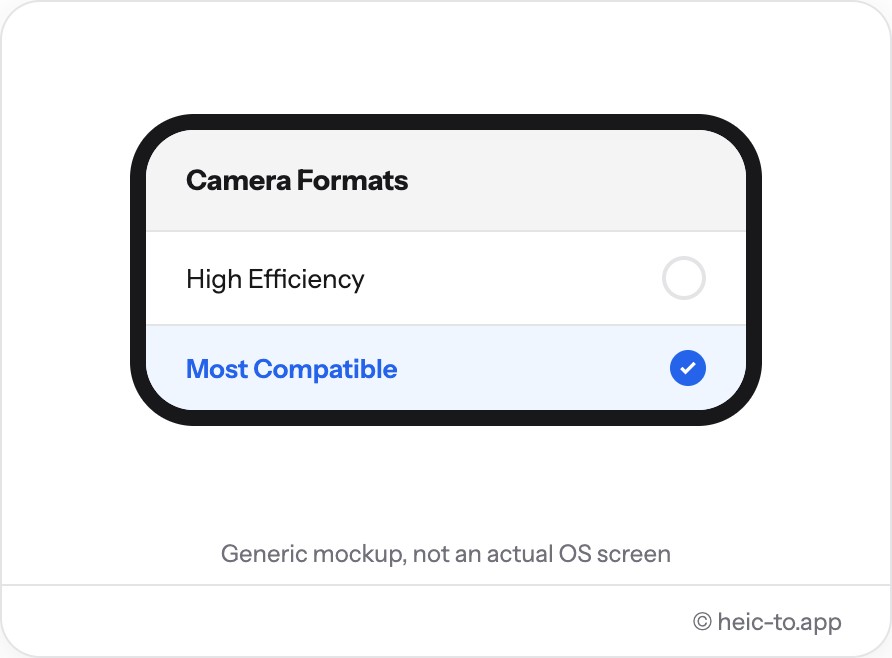
Abre Ajustes → Cámara → Formatos en tu iPhone y cambia de «Alta eficiencia» a «Más compatible». Es lo más parecido que existe a un ajuste de sistema para convertir a JPG en el iPhone — cada foto que tomes a partir de ese momento se guarda directamente como JPEG en lugar de HEIC, sin pasos extra ni apps de terceros.
Ten en cuenta que esto solo afecta a las fotos nuevas. No toca nada de lo que ya está en tu carrete — para esas, todavía tendrás que convertir las fotos de iPhone a JPG una a una, usando el widget de arriba o alguno de los métodos siguientes. Volver a «Alta eficiencia» más tarde tampoco cambia nada retroactivamente.
Convertir una foto de iPhone a JPEG automáticamente al compartirla
AirDrop entre dos dispositivos Apple mantiene las fotos como HEIC, ya que ambos extremos lo admiten. Pero envía esa misma foto por Mail, o por Mensajes a un móvil Android, y iOS suele convertirla a JPEG automáticamente durante el envío — sin necesidad de ningún ajuste ni de comprobar nada antes.
Para más control, la app Atajos integrada en iOS puede crear un atajo de un solo toque que tome una foto y guarde una copia en JPEG en tu carrete, usando la acción «Convertir imagen» configurada a JPEG — una forma práctica de convertir fotos de iPhone a JPG en lote sin necesidad de un ordenador, una vez configurado.
Convertir con la app Fotos de Mac
Si tus fotos de iPhone ya se han sincronizado con un Mac a través de Fotos de iCloud, abre Fotos, selecciona una o varias imágenes y usa Archivo → Exportar → Exportar fotos, eligiendo JPEG como formato — una de las pocas formas integradas de convertir fotos de iPhone a JPEG en lote, en vez de una a una.
No existe una herramienta equivalente de un solo clic para lotes ni en el propio iPhone ni en la app Fotos de Windows — por eso, para una sola foto, soltarla en el convertidor de HEIC a JPG de arriba suele ser la vía más rápida: sin cable, sin sincronizar con iCloud, sin menús de exportación.
Sea cual sea el método que uses, la foto HEIC original se queda intacta en tu iPhone — convertir siempre crea una copia JPG independiente en lugar de reemplazar nada de lo que ya está en tu carrete.
Seleccionar varias fotos primero en la app Archivos
Si varias fotos del iPhone ya están en la app Archivos en lugar de en Fotos — guardadas desde Mensajes, Mail, o descargadas de iCloud Drive — toca Seleccionar, elige todos los archivos HEIC que necesites y usa la hoja de compartir para abrirlos juntos en Fotos de Mac u otra app que exporte por lotes a JPEG, en lugar de convertirlos uno a uno.
Esto no convierte nada dentro de la propia app Archivos — iOS sigue sin tener una opción integrada de «convertir a JPG» masiva — pero preseleccionar los archivos así ahorra tiempo antes de pasarlos al método de exportación que realmente hace la conversión.
Preguntas frecuentes
¿Por qué mi iPhone guarda las fotos como HEIC?
HEIC (High Efficiency Image Container) es el formato de foto predeterminado en el iPhone desde iOS 11. Comprime las fotos a aproximadamente la mitad del tamaño de un JPEG equivalente con la misma calidad visual, por eso HEIC ahorra tanto espacio de almacenamiento en tu carrete.
¿Es heic-to.app gratis y seguro de usar?
Sí. heic-to.app es completamente gratis, sin registro y sin marca de agua. La conversión ocurre totalmente en tu dispositivo mediante WebAssembly, así que tus fotos de iPhone nunca se suben a ningún servidor.
¿Convertir HEIC a JPG reduce la calidad?
Apenas. Convertir una foto de iPhone a JPG aquí la codifica con alta calidad (92%), donde cualquier diferencia con el HEIC original es invisible en el uso normal — para mensajería, impresión o subida a la web.
¿Puedo convertir varias fotos a la vez?
Esta herramienta convierte una foto de iPhone a JPG cada vez, directamente en tu navegador. Si tienes un álbum entero para convertir, exportar desde la app Fotos de Mac (Archivo → Exportar) gestiona muchas fotos en un solo lote.
¿Cambiará el tamaño del archivo al convertirlo?
Normalmente se vuelve un poco más pequeño. La compresión de JPG es parecida a la que ya usa HEIC, así que convertir una imagen de iPhone a JPG suele producir un archivo similar o algo más pequeño que el original.

