 heic-to.app
Como converter fotos do iPhone para JPG em 3 passos
- Envie sua foto HEIC — arraste e solte no widget acima, ou toque em "Escolher arquivo".
- A conversão é instantânea, direto no seu navegador — nada é enviado, nada para instalar.
- Baixe seu JPG e salve direto no seu dispositivo.
Por que as fotos do iPhone são HEIC e não JPG
Os iPhones salvam fotos como HEIC por padrão desde o iOS 11 em 2017, porque o formato comprime as imagens com o mesmo codec HEVC eficiente que está por trás do vídeo em 4K — cerca de metade do tamanho de um JPEG equivalente com qualidade visual parecida. Isso importa quando a câmera de um iPhone moderno consegue encher um aparelho de 128GB com fotos e vídeo em 4K em menos de um ano. A contrapartida é que o suporte ao HEIC fora do próprio ecossistema da Apple se espalhou devagar, e essa é a razão de existir desta página. Para o contexto técnico e histórico mais completo — por que a Apple criou o formato e o que dá ou não suporte a ele — veja o que é um arquivo HEIC na página inicial do heic-to.app.
Problemas específicos do iPhone ao compartilhar fotos HEIC
Enviar direto da biblioteca de Fotos do iPhone é o ponto de atrito mais comum: muitos formulários web e fluxos de upload de apps mais antigos aceitam o arquivo HEIC sem avisar, e depois mostram um ícone de imagem quebrada ou rejeitam o envio depois do fato, porque o back-end do formulário nunca esperou nada além de JPG ou PNG.
O Instagram, e vários formulários web mais antigos ou de sites menores, ou rejeitam um arquivo HEIC de cara, ou o convertem silenciosamente de um jeito que muda um pouco o corte ou a cor — é mais seguro converter para JPG nesta página primeiro e enviar o resultado, em vez de confiar que um app vai lidar com o formato de forma silenciosa e correta.
O WhatsApp é um caso à parte: ele recomprime a maioria das imagens de forma bem agressiva, não importa o formato original, então uma foto HEIC enviada pelo WhatsApp costuma perder mais qualidade visível do que a mesma foto passando antes pelo Mail ou Mensagens como um JPG já convertido — vale a pena converter antes de enviar se o destinatário precisar de uma cópia mais nítida.
Outras formas de converter fotos do iPhone para JPG
O widget acima é o jeito mais rápido de converter uma foto do iPhone para JPG — solte o arquivo e baixe o resultado em cerca de um segundo. Mas se você quer saber como converter fotos do iPhone para JPG sem abrir um navegador toda vez, ou quer que as fotos futuras já salvem automaticamente como JPEG em vez de HEIC, aqui vão quatro opções práticas que vale a pena conhecer, de um ajuste permanente da câmera a uma exportação pontual.
Mudar os ajustes de câmera do iPhone para fotos futuras
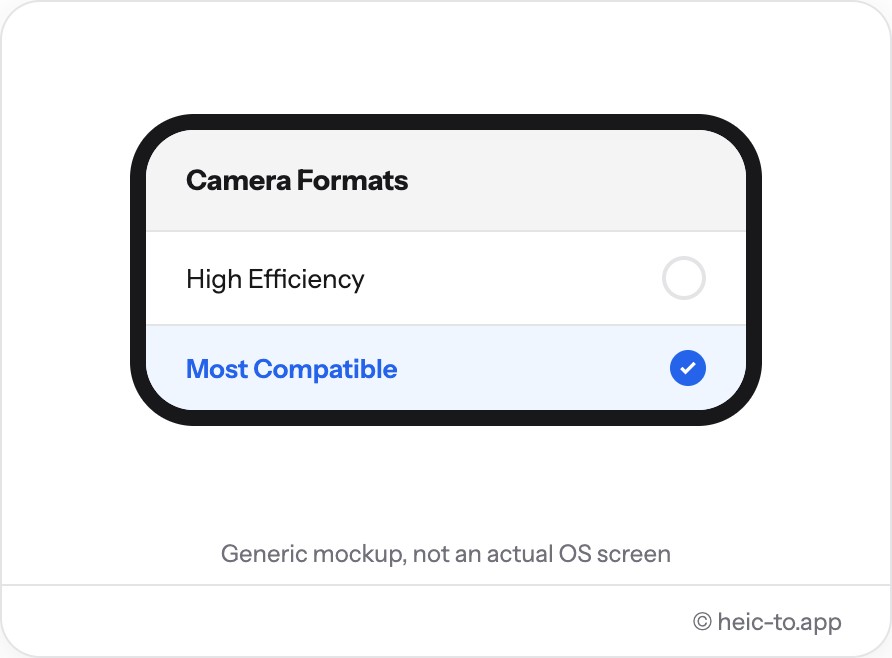
Abra Ajustes → Câmera → Formatos no seu iPhone e mude de "Alta eficiência" para "Mais compatível". É o mais próximo que existe de um ajuste de sistema para converter para JPG no iPhone — toda foto que você tirar a partir daí é salva direto como JPEG em vez de HEIC, sem passo extra e sem app de terceiro.
Vale lembrar que isso só afeta fotos novas. Não muda nada do que já está no seu carretel — para essas, você ainda vai precisar converter as fotos do iPhone para JPG uma a uma, usando o widget acima ou um dos métodos abaixo. Voltar para "Alta eficiência" depois também não muda nada retroativamente.
Converter foto do iPhone para JPEG automaticamente ao compartilhar
O AirDrop entre dois aparelhos Apple mantém as fotos como HEIC, já que os dois lados dão suporte ao formato. Mas mande essa mesma foto por Mail, ou por Mensagens para um Android, e o iOS costuma convertê-la para JPEG automaticamente durante o envio — sem precisar de nenhum ajuste, nem de checar nada antes.
Para mais controle, o app Atalhos, já integrado ao iOS, pode criar um atalho de um toque que pega uma foto e salva uma cópia em JPEG no seu carretel, usando a ação "Converter Imagem" configurada para JPEG — um jeito prático de converter fotos do iPhone para JPG em lote sem precisar de um computador, depois de configurado.
Converter pelo app Fotos do Mac
Se suas fotos do iPhone já sincronizaram com um Mac pelo Fotos do iCloud, abra o Fotos, selecione uma ou várias imagens e use Arquivo → Exportar → Exportar Fotos, escolhendo JPEG como formato — uma das poucas formas nativas de converter fotos do iPhone para JPEG em lote, em vez de uma por vez.
Não existe uma ferramenta equivalente de um clique só para lote nem no próprio iPhone, nem no app Fotos do Windows — por isso, para uma única foto, soltá-la no conversor de HEIC para JPG acima costuma ser o caminho mais rápido: sem cabo, sem sincronizar iCloud, sem menu de exportação.
Qualquer método que você use, a foto HEIC original permanece intacta no seu iPhone — converter sempre cria uma cópia JPG separada, em vez de substituir qualquer coisa que já esteja no seu carretel.
Selecionar várias fotos primeiro no app Arquivos
Se várias fotos do iPhone já estão no app Arquivos em vez de no Fotos — salvas de Mensagens, Mail, ou baixadas do iCloud Drive — toque em Selecionar, escolha todos os arquivos HEIC que precisar, e use a folha de compartilhamento para abri-los juntos no Fotos do Mac ou em outro app que exporte em lote para JPEG, em vez de converter um por um.
Isso não converte nada dentro do próprio app Arquivos — o iOS ainda não tem uma opção nativa de "converter para JPG" em massa — mas pré-selecionar os arquivos assim economiza tempo antes de repassá-los para o método de exportação que de fato faz a conversão.
Perguntas frequentes
Por que meu iPhone salva fotos como HEIC?
HEIC (High Efficiency Image Container) é o formato de foto padrão no iPhone desde o iOS 11. Ele comprime as fotos para aproximadamente metade do tamanho de um JPEG equivalente com a mesma qualidade visual, por isso o HEIC economiza tanto espaço de armazenamento no seu carretel.
O heic-to.app é grátis e seguro de usar?
Sim. O heic-to.app é totalmente gratuito, sem cadastro e sem marca d'água. A conversão acontece totalmente no seu dispositivo usando WebAssembly, então suas fotos de iPhone nunca são enviadas para nenhum servidor.
Converter HEIC para JPG reduz a qualidade?
Quase nada. Converter uma foto de iPhone para JPG aqui codifica em alta qualidade (92%), nível em que qualquer diferença em relação ao HEIC original é invisível no uso normal — para enviar por mensagem, imprimir ou fazer upload na web.
Posso converter várias fotos de uma vez?
Esta ferramenta converte uma foto de iPhone para JPG por vez, direto no seu navegador. Se você tem um álbum inteiro para converter, exportar pelo app Fotos do Mac (Arquivo → Exportar) processa muitas fotos em um único lote.
Converter vai mudar o tamanho do arquivo?
Geralmente fica um pouco menor. A compressão do JPG é parecida com a que o HEIC já usa, então converter uma imagem de iPhone para JPG costuma gerar um arquivo parecido ou um pouco menor que o original.

