 heic-to.app
HEICをJPGに変換する方法
- HEICファイルを追加 — ウィジェットにドラッグ&ドロップするか、「ファイルを選択」を押してください。
- プレビューを確認し、出力形式としてJPGを選び、「JPGに変換」を押します。
- 変換されたJPGファイルをダウンロード — お使いのデバイスに直接保存されます。
共有のためにHEICをJPGに変換する理由
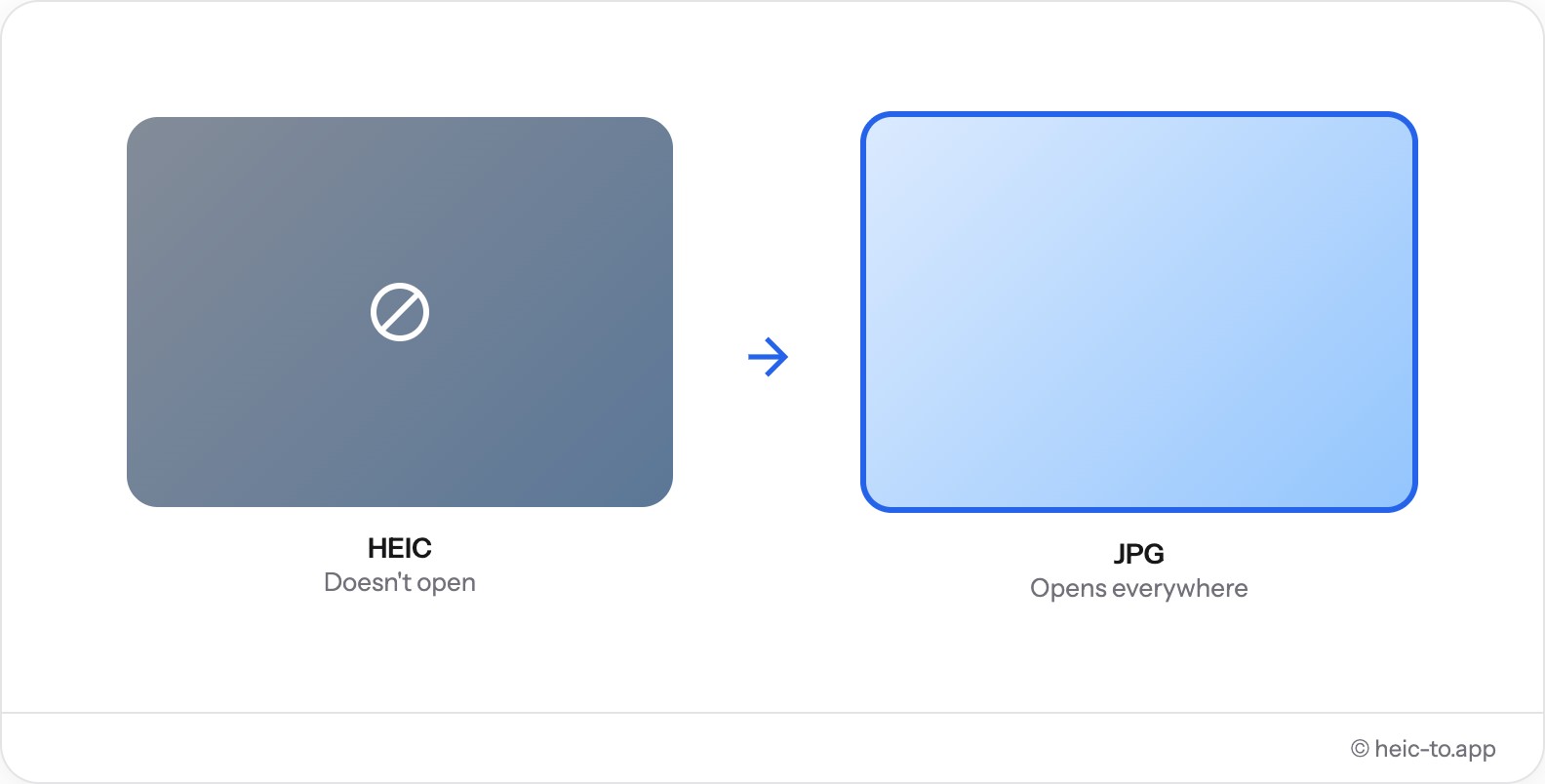
JPG(JPEG)は、現存する画像形式の中で最も広くサポートされています。メッセージアプリ、SNS、オンラインショップ、履歴書、写真プリントはいずれもJPGを前提としており、代わりにHEIC写真を送ると、受け取った相手には空の添付ファイルや「ファイルがサポートされていません」というエラーとして表示されることが少なくありません。
JPGに変換すると、ほぼすべてのビューアーにとっても扱いやすくなります。ブラウザや写真関連ツールはJPGを前提に作られているため、プレビュー、サムネイル、アップロードがプラグインやコーデックパックなしでそのまま機能します。
これが特に重要になるのは、撮影直後です。Apple製品同士のAirDropではHEICのままHEICとして保持されますが、その同じ写真がWindowsユーザーにメールで送られたり、古い掲示板に投稿されたり、応募フォームに添付されたりした瞬間、HEICへの対応を前提にはできなくなります。事前にJPGへ変換しておけば、こうした不確実性を完全になくせます。
スクリーンショットや線がくっきりしたグラフィックのように、ピクセル単位で正確な劣化なしの結果が必要な場合は、JPGではなくPNGに変換してください。
MacとWindowsでHEICをJPGに変換する方法
Mac: プレビューアプリでは「ファイル」→「書き出す」から1枚のHEIC写真をJPEGに書き出せますが、一括処理モードはなく、同じ操作でPDFやPNGを選ぶこともできません。
Windows: HEICに対応させるには、まずMicrosoft Storeの無料「HEIF画像拡張機能」をインストールする必要があります。それを済ませて初めて、エクスプローラーで写真をプレビューしたり、「フォト」でJPGとして書き出したりできます。
このページでは、どちらの手間も不要です — 上でJPGを選び、ファイルをドロップしてダウンロードするだけ。拡張機能も設定も不要で、どのOSでも同じように動作します。
iPhoneから直接変換しますか? カメラの設定、AirDrop、MacのフォトアプリでのオプションについてはHEICを網羅したiPhoneの写真をJPGに変換する方法のガイドをご覧ください。
JPGが必要になるよくある場面
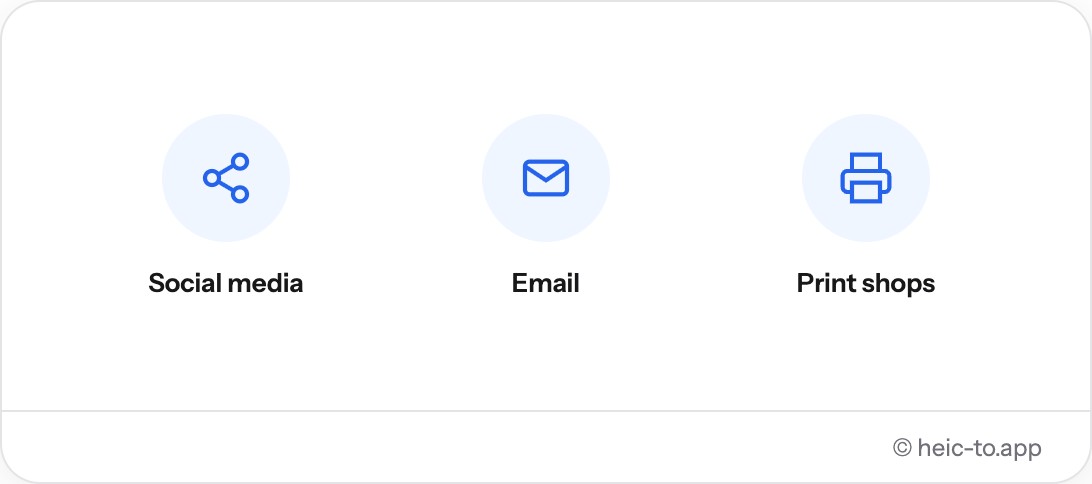
JPGが必要になるのは、写真が自分の端末を離れ、ファイル形式にルールがある場所に届くときです。iPhone純正アプリからInstagram、Facebook、LinkedInに写真を投稿する場合はHEICのままでも問題ありませんが、後から別の端末やブラウザ経由で同じ写真を再アップロードしようとすると、JPGになるまでうまくいかないことがよくあります。
メール添付も、よくあるケースです。HEIC写真をWindowsを使う同僚や古いGmailクライアントに送ると、受信者がクリックしてすぐ見られるインライン画像ではなく、名前のない添付アイコンとして表示されることが多くあります。
履歴書や求人応募はさらに厳格で、多くの応募ポータルはJPG/PNG/PDFの許可リストに照らして検証するため、HEIC形式のプロフィール写真やスキャン文書はそのまま拒否されます。写真プリントのキオスク端末やオンラインプリントショップでも同様で、そのソフトウェアはJPGを想定しており、それ以外への対応方法を知りません。ポータルが画像ではなく明確にPDFを求めている場合は、PDFへの変換がより安全な選択です。
HEICからJPGへの変換に関するトラブルシューティング
「変換したJPGが開けない」というのは、ほぼ常にダウンロードが完了していないか、途中でブラウザがブロックしたことが原因です。形式そのものに問題があると考える前に、もう一度変換してダウンロードフォルダを確認してみてください。このツールで作られるJPGは完全に標準的なファイルです。
「色味が少し違って見える」というのは、たいてい変換のバグではなくカラープロファイルの違いです。iPhoneの写真は広色域のDisplay P3で撮影されることが多く、一部の古いJPGビューアーはP3画像を、iPhoneの画面で見慣れた鮮やかなプレビューよりもやや淡く表示することがあります。
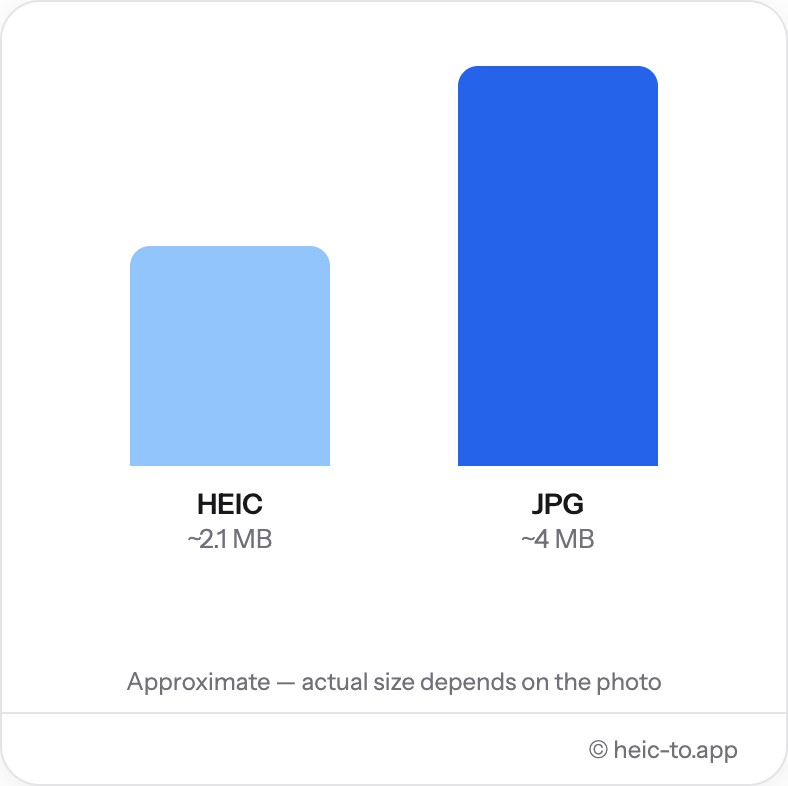
「想定より大きいJPGになった」ということもあります。HEICのHEVC圧縮は、実際JPEGの古いアルゴリズムより効率が良いためで、高品質でHEICからJPGへ変換すると、同じ画像でもファイルサイズが大きくなることがあります。これは、どこでも開ける形式であることの代償です。
よくある質問
MacでHEICをJPGに変換するにはどうすればいいですか?
写真をプレビューアプリで開き、「ファイル」→「書き出す」でJPEGを選んでください。あるいは、上の変換ツールにドロップすれば、アプリを一切開かずに同じ結果が得られます。
WindowsでHEICをJPGに変換するにはどうすればいいですか?
Microsoft Storeから無料のHEIF画像拡張機能をインストールし、「フォト」で「名前を付けて保存」を使ってください。または、インストール自体を省いて、上のブラウザ内でそのまま変換できます。
画質を落とさずにHEICをJPGに変えるには?
このコンバーターは高品質(92%)でJPGをエンコードするため、通常の用途では元との違いは見分けがつきません。完全に劣化のない結果が必要な場合は、代わりにPNGを選んでください。
iPhoneから送られてきた写真がWindowsパソコンで開けないのはなぜですか?
iPhoneがHEIC形式で保存しているためで、Windowsは追加のソフトなしにこの形式を読み込めません。ここでJPGに変換すれば、どこでも通常どおり開けるようになります。
本当に無料で、登録も不要ですか?
はい。アカウントも透かしもなく、利用回数の制限もありません — このページはブラウザ内で変換を実行するだけです。
変換後のJPGの色が少し違って見えるのはなぜですか?
iPhoneの写真は通常Display P3のカラースペースで撮影されています。一部のJPGビューアーは、この広い色域をiPhoneの画面よりもやや淡く表示します — データ自体は変わっておらず、特定のビューアーの表示のされ方が違うだけです。
変換後のJPGが元のHEICより大きいのはなぜですか?
HEICのHEVC圧縮はJPEGの古いアルゴリズムより効率が良いため、高品質でJPGに変換すると同じ写真でも少し大きなファイルになることがあります。これは、あらゆる端末で開ける形式であることの代償です。
iPhoneから直接HEICをJPGに変換できますか?
はい — iPhoneのSafariでこのページを開き、写真をドロップすれば、JPGを直接「ファイル」または「写真」にダウンロードできます。ほかの方法については、iPhoneの写真をJPGに変換する完全ガイドをご覧ください。

