 heic-to.app
HEICをPDFに変換する方法
- HEICファイルを追加 — ウィジェットにドラッグ&ドロップするか、「ファイルを選択」を押してください。
- プレビューを確認し、出力形式としてPDFを選び、「PDFに変換」を押します。
- 変換されたPDFファイルをダウンロード — お使いのデバイスに直接保存されます。
書類・印刷・送付に最適
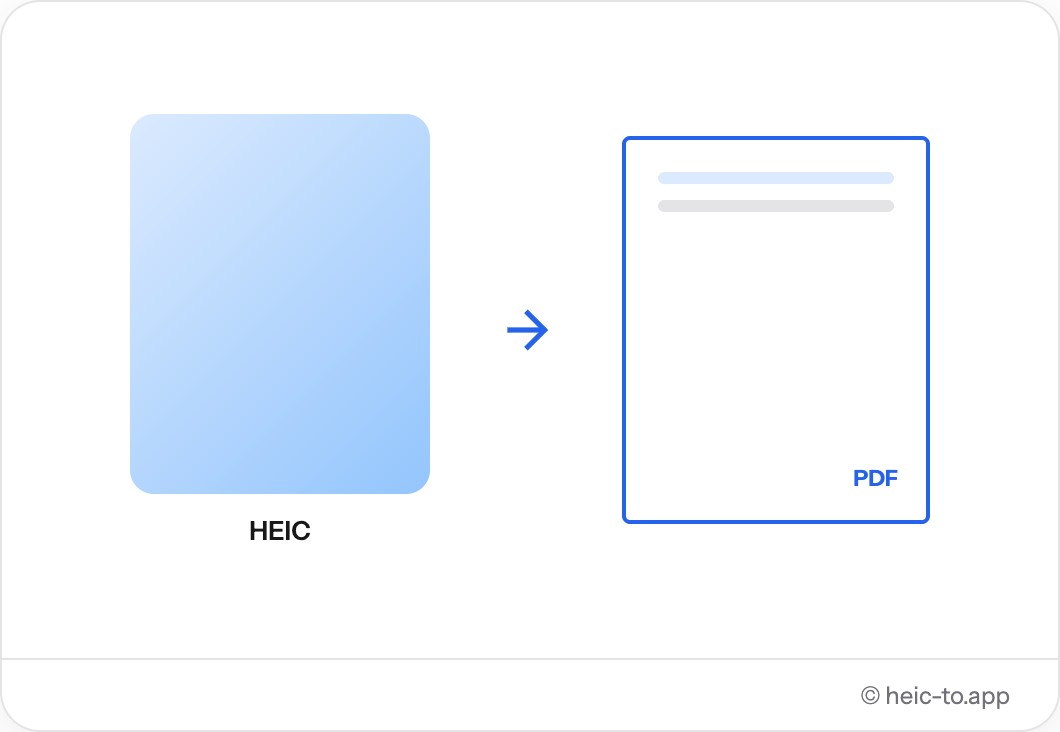
PDFは、スキャンした領収書、署名済みの書類、ホワイトボードの写真、メールで送る必要のある身分証明書など、書類らしいものに対して人々が期待する形式です。HEIC写真をPDFに変換すれば、どのメールクライアント、印刷ダイアログ、文書ビューアーでも同じように開けるようになり、単なる画像添付ファイルには見えません。
フォームやポータルが「写真」ではなく明確に「PDF」を求めている場合にも、より安全な選択肢です。多くのアップロードフォームは画像ファイルをそのまま拒否しますが、PDFは問題なく受け付けます。また、PDFは通常、ダウンロードを促すのではなく、ブラウザのタブ内で正しくプレビュー表示されます。
印刷も、変換するもう一つのよくある理由です。プリンターのソフトウェアやコピーショップの端末は、写真の形式ではなくPDFとページサイズを前提に作られているため、HEICファイルはしばしば「先に変換する」という余分な一手間を必要としますが、PDFではその手間がまったく不要になります。
印刷や保存目的ではなく、気軽に共有する写真であれば、JPGのほうが向いていることが多いです。劣化のないコピーが必要な場合はPNGもあわせてご覧ください。
出力されるPDFについて知っておくべきこと
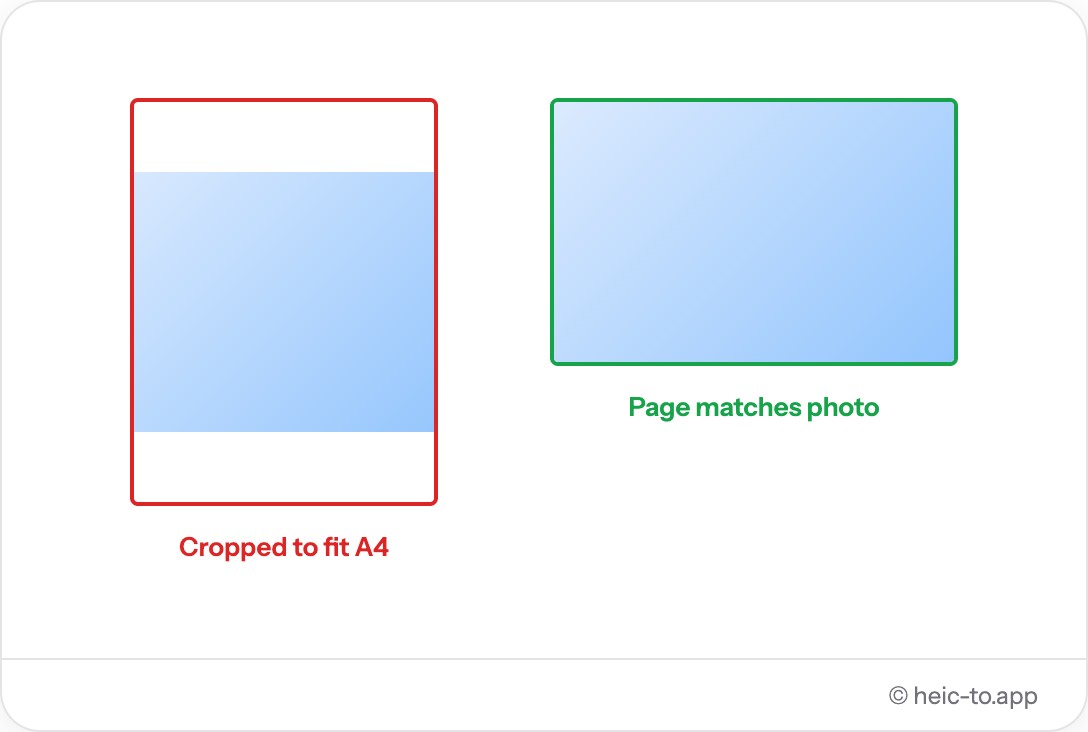
このコンバーターは写真1枚につき1つのPDFを作成し、そのページサイズは画像自身のアスペクト比(縦向きまたは横向き)に合わせられるため、固定のページサイズに収めるための切り抜きや引き伸ばしは一切行われません。画像は高品質なJPEG圧縮で埋め込まれるため、メール送信できるほど軽量でありながら、印刷してもくっきりとした画質を保てます。
この「ページを写真に合わせる」という方式は意図的な設計です。A4やレターサイズなど固定のページにすると、スマートフォン写真の周りに不格好な白い余白ができてしまうか、フレームを埋めるために一部が切り取られてしまいます。ページを画像に合わせることで、結果を元の写真の見た目のまま保てます。
写真がまだiPhoneに入っている場合は、iPhoneの写真をJPGに変換するガイドで、カメラの設定や共有のショートカットについても解説しています。
PDFに変換されることが多い書類
撮影した領収書は、最もよくあるケースの一つです。経費精算や払い戻しのポータルサイトでは「領収書のPDF」が定期的に求められますが、iPhoneのカメラで撮ったばかりのHEIC写真は、それ自体は問題なく読み取れる内容であっても、変換するまでは条件を満たしません。
スマートフォンで撮影された、署名済みの紙の書類も、よくあるケースの一つです。賃貸契約書、許可書、免責同意書などは、印刷して手書きで署名した後、スキャンではなく写真として撮影され、写真としてではなく1つのPDF添付ファイルとして戻すことが求められます。
あまり見えにくいケースも同じくらいよく起こります。ミーティングで撮ったホワイトボードの写真を、画像ではなく文書として共有ドライブに入れる必要がある場合や、フォームで明確に「PDFをアップロードしてください」(「写真をアップロードしてください」ではなく)と指定されている、身分証明書やパスポートのページの写真などです。
PDF対写真を直接送る場合 — フォームや印刷で重要になる理由
この違いは、実は画像そのものにあるわけではありません — PDFとその中の写真は、画面上では見た目が同じに見えることもあります — 受け取るシステムが何を前提としているかにあります。アップロードフォーム、応募者管理システム、行政機関のポータルは、特定の許可された拡張子のリストに照らして検証するようプログラムされていることが多く、中身が同じ写真であっても「image/jpeg」と「application/pdf」はまったく別のカテゴリーとして扱われます。
プリンターのソフトウェアやコピーショップの端末も同様の仕組みです。そのインターフェースは、画像ファイルをプレビュー表示することではなく、文書を開いてページへ送ることを前提に作られているため、公共の印刷キオスクにJPGやHEICをドロップしても選択肢として表示されないことがある一方、PDFであれば印刷ダイアログにそのまま開きます。
一度に1ファイル — 複数ページの書類にとって何を意味するか
このコンバーターは1枚の写真を1ページのPDFに変換します — 身分証明書の表と裏や複数ページの契約書のように、複数の写真を1つの複数ページファイルにまとめる方法はまだありません。今のところ、複数ページの書類は写真ごとに1枚ずつ変換し、ページごとに1つのPDFを作成する必要があります。それらは個別に添付するか、単一のファイルが必要な場合は別のPDF結合ツールでまとめることができます。複数ページ対応は、このツールにとって自然な次のステップですが、v1には含まれていません — このページはそうであるかのように誤解を招く説明はしません。
よくある質問
変換後のPDFは印刷できますか?
はい。PDFのページは写真自身のアスペクト比に合わせてサイズが決まるため、引き伸ばしたり切り抜いたりすることなく、どのPDFビューアーからでもきれいに印刷できます。
PDFには複数の写真が含まれますか?
現時点では含まれません — このツールは、1つのHEICファイルを1ページのPDFに、一度に1つずつ変換します。複数の写真を1つのPDFにまとめることはまだサポートされていません。
PDFはどのページサイズを使いますか?
A4やレターのような固定サイズに強制されるのではなく、画像の向きに応じて縦または横で、写真自体に合わせたサイズになります。
送付用にHEICのスキャンや領収書をPDFに変換できますか?
はい — まさにPDFが最も適したケースです。上に写真をドロップすると、どのメールクライアントやポータルでも受け付けられる標準的なPDFがダウンロードされます。
PDFを開くのにAdobe Readerは必要ですか?
いいえ。出力されるのは標準的なPDFファイルで、どのブラウザでも、macOSのプレビューでも、Windows・Android・iOSのどのPDFリーダーでも開けます。
複数の写真を1つのPDFにまとめることはできますか?
まだできません — このツールは、1枚のHEIC写真を1ページのPDFに、一度に1つずつ変換します。複数ページの書類にする場合は、それぞれの写真を個別に変換し、必要に応じて別の結合ツールで生成されたPDFをまとめてください。
経費精算や払い戻しフォーム用にPDFは使えますか?
はい — 最もよくある用途の一つです。撮影してPDFに変換した領収書は、写真添付ではなく明確に「PDF」を求めるフォームの条件を満たします。
PDFへの変換で画質は落ちますか?
写真は高品質なJPEG圧縮でPDF内に埋め込まれるため、通常の表示や印刷では、元の画像との違いはわかりません。

