 heic-to.app
Как конвертировать HEIC в PNG
- Добавьте файл HEIC — перетащите его в виджет или нажмите «Выбрать файл».
- Проверьте превью, выберите PNG как формат вывода и нажмите «Конвертировать в PNG».
- Скачайте конвертированный файл PNG — он сохранится прямо на ваше устройство.
Почему стоит выбрать PNG вместо JPG
PNG — формат без потерь: конвертация в него не отбрасывает никаких данных изображения, в отличие от JPG, который сжимает файл, отбрасывая детали, менее заметные глазу. Это делает PNG правильным выбором для скриншотов, отсканированных документов, диаграмм и всего, что содержит чёткий текст или резкие края, где сжатие JPG может вызвать заметное размытие или блочные артефакты вокруг тонких линий.
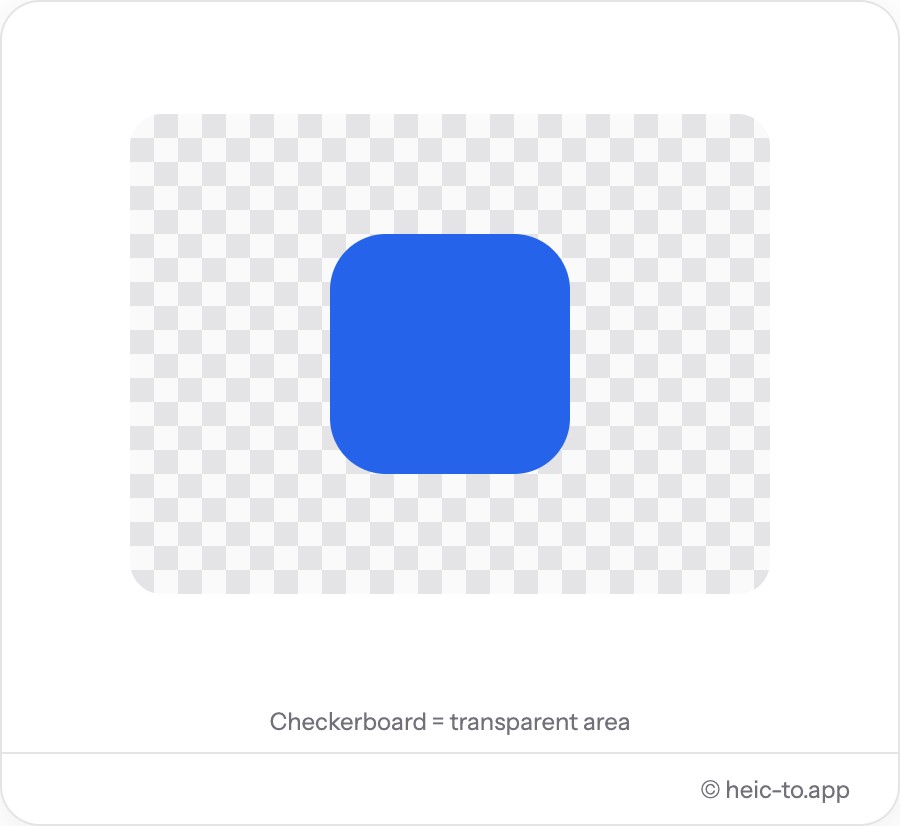
PNG также поддерживает прозрачность. Если у исходного изображения прозрачный фон — что часто бывает у графики и стикеров, экспортированных как HEIC, — эта прозрачность сохраняется в получившемся PNG; конвертация в JPG вместо этого залила бы её сплошным белым.
Цена — размер файла: PNG без потерь обычно в несколько раз больше, чем JPG того же фото, потому что PNG не может использовать то же агрессивное сжатие с отбрасыванием деталей, на котором строится JPG. Для обычных телефонных фото, которыми вы планируете поделиться или загрузить, JPG обычно более практичный выбор — оставьте PNG для изображений, где важен каждый пиксель.
Как на самом деле работает сжатие PNG
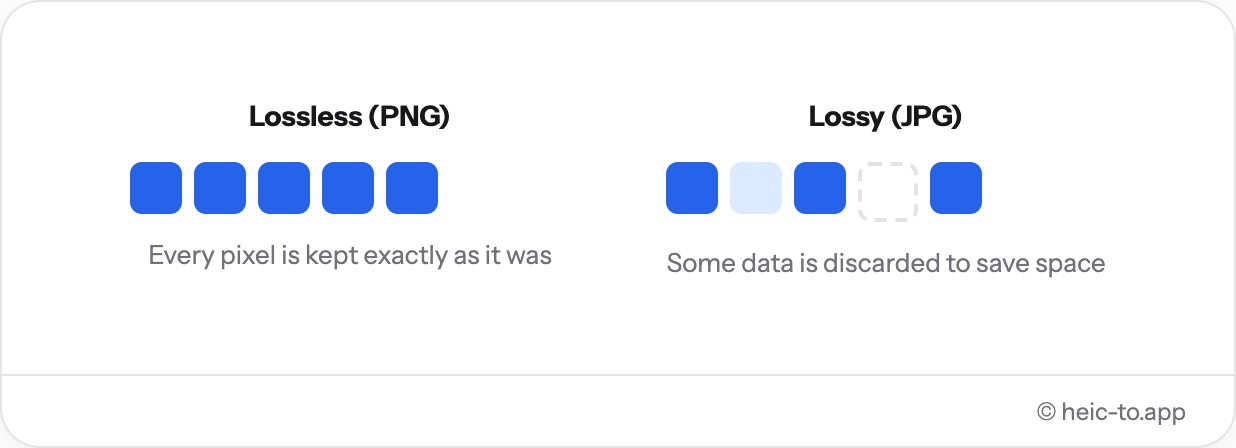
PNG использует алгоритм сжатия без потерь под названием DEFLATE — то же семейство сжатия, что и в ZIP-файлах — в сочетании с этапом фильтрации, который предсказывает каждый пиксель по соседним, прежде чем сжать разницу. Поскольку удаляется только избыточность, которую можно идеально восстановить, распаковка PNG всегда возвращает в точности исходные пиксели, байт в байт.
JPG работает совершенно иначе: он отбрасывает информацию о цвете и деталях, которую глаз статистически вряд ли заметит, — именно это делает файлы такими маленькими, — но эти данные теряются навсегда после отбрасывания. PNG не может использовать этот приём, поэтому фото, полное естественной текстуры и мягких градиентов — кожа, небо, листва — сжимается в PNG гораздо менее эффективно, чем в JPG, хотя сам алгоритм PNG при этом работает именно так, как задумано.
Именно поэтому PNG раскрывается на противоположном типе изображений: плоские цвета, чёткий текст и резкие края — как на скриншоте или логотипе — сжимаются алгоритмом DEFLATE очень хорошо, потому что там гораздо меньше случайной вариации между соседними пикселями, с которой приходится работать фильтру.
Когда PNG — лучший выбор
На практике это сводится к нескольким конкретным случаям: скриншот интерфейса приложения, где каждая кнопка и строка текста должна оставаться чёткой; логотип или иконка, экспортированные с прозрачным фоном; диаграмма или график из плоских цветов и тонких линий; или графика в виде стикера, предназначенная аккуратно ложиться поверх других изображений без видимого края.
Выбирайте PNG, когда вам понадобится снова редактировать изображение позже (каждое повторное сохранение остаётся без потерь), когда оно содержит текст или линейную графику, а не фото, или когда важна прозрачность — логотипы, иконки и скриншоты приложений, сохранённые как HEIC на новых iPhone, все относятся к этой категории.
Это также более безопасный выбор перед загрузкой в дизайн-инструмент, сервис печати или в любой процесс с дальнейшим редактированием: начав с PNG без потерь, последующие обрезки, фильтры или наложения не будут накапливать артефакты сжатия, уже «впечённые» предыдущим экспортом в JPG.
Для обычного фото с камеры, предназначенного для мессенджера, соцсети или загрузки в интернет, дополнительный размер PNG не даёт ничего заметного глазу — вместо этого конвертируйте в JPG или используйте PDF, если нужен единый документ для отправки.
Пришли прямо с iPhone и нужен просто JPG? Смотрите наш гид по конвертации фото с iPhone в JPG.
Размер файла PNG — чего ожидать
Фиксированного соотношения нет, поскольку всё полностью зависит от содержимого фото, но как примерный ориентир: типичное фото с камеры iPhone, конвертированное в PNG, обычно выходит в несколько раз больше, чем то же фото, сохранённое как JPG, потому что естественные фотографии — это как раз тот случай, с которым сжатие без потерь справляется хуже всего. Скриншот или графика с крупными областями сплошного цвета ведут себя наоборот — PNG часто оказывается близким по размеру к JPG или даже меньше, поскольку DEFLATE эффективно обрабатывает такой тип изображений. Если загрузка PNG кажется неожиданно тяжёлой, стоит проверить, не справился бы с той же задачей JPG.
Часто задаваемые вопросы
Почему PNG больше, чем JPG?
PNG хранит каждый пиксель без потерь, тогда как JPG сжимает файл, отбрасывая детали, которые глаз почти не замечает. Из-за этого файлы JPG получаются намного меньше, а PNG — точными до пикселя.
Теряется ли качество при конвертации в PNG?
Нет. PNG — формат без потерь, поэтому конвертированное изображение попиксельно идентично раскодированному оригиналу — ничего не отбрасывается.
Можно ли конвертировать скриншоты HEIC в PNG?
Да — скриншоты и графика, сохранённые как HEIC, чисто конвертируются в PNG с чётким текстом и краями, а именно для этого PNG и предназначен.
Остаются ли прозрачные изображения прозрачными?
Да. PNG поддерживает альфа-канал, поэтому любая прозрачность в исходном изображении сохраняется в конвертированном файле. Конвертация в JPG вместо этого сделала бы её сплошным белым.
Есть ли ограничение на размер файла для конвертации в PNG?
Этот инструмент не устанавливает фиксированного лимита — всё зависит только от памяти вашего устройства, которой с запасом хватает на типичные фото и скриншоты.
Всегда ли PNG качественнее, чем JPG?
Технически да — PNG без потерь, а JPG нет. Но это важно, только если сжатие JPG вообще заметно, а при высоком качестве для обычного фото оно обычно незаметно, при этом файл PNG в несколько раз больше без какого-либо видимого выигрыша.
Можно ли уменьшить размер PNG после конвертации?
Не этим инструментом, который нацелен на результат полностью без потерь. Если меньший размер файла важнее попиксельной точности, обычно проще конвертировать то же фото в JPG.
Поддерживает ли PNG анимацию, как GIF?
Стандартный PNG — нет, это формат для одного статичного изображения. Этот конвертер всегда создаёт одно статичное изображение, соответствующее тому, что раскодировано из исходного фото HEIC.

