 heic-to.app
Comment convertir un HEIC en PNG
- Ajoutez votre fichier HEIC — glissez-déposez-le sur le widget ou cliquez sur « Choisir un fichier ».
- Vérifiez l'aperçu, choisissez PNG comme format de sortie, puis cliquez sur « Convertir en PNG ».
- Téléchargez le fichier PNG converti — il s'enregistre directement sur votre appareil.
Pourquoi choisir le PNG plutôt que le JPG
Le PNG est un format sans perte : le convertir ne supprime aucune donnée d'image, contrairement au JPG qui compresse en éliminant des détails que l'œil a peu de chances de remarquer. Cela fait du PNG le bon choix pour les captures d'écran, les documents scannés, les diagrammes et tout ce qui comporte du texte net ou des contours durs, où la compression JPG peut introduire un flou visible ou des artefacts en blocs autour des lignes fines.
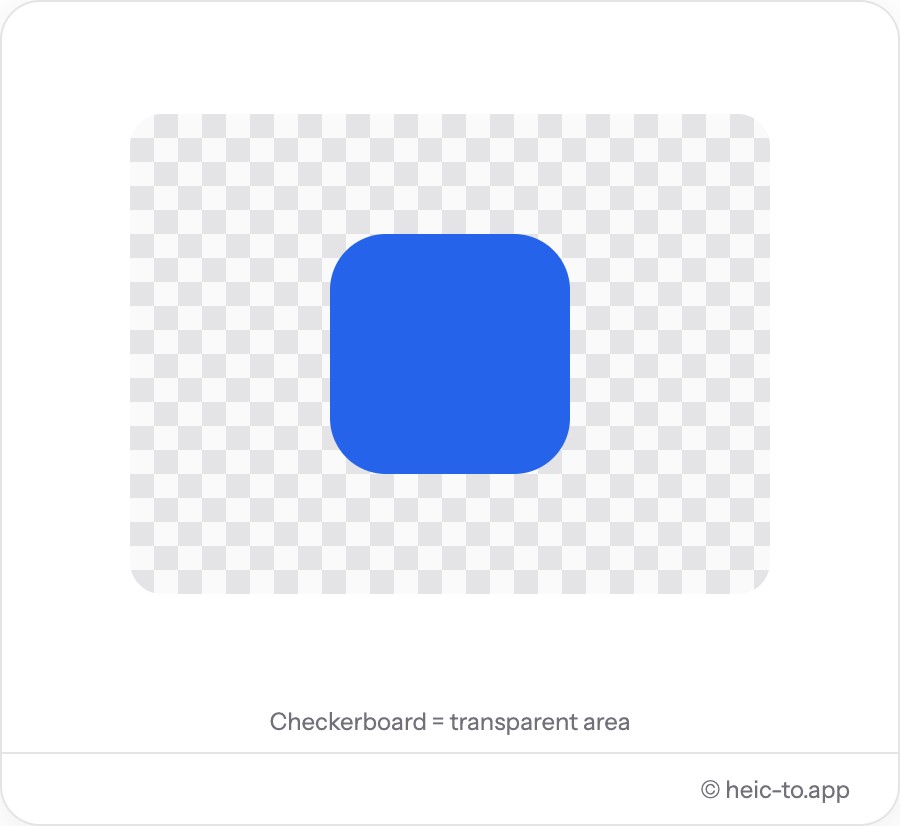
Le PNG prend aussi en charge la transparence. Si l'image d'origine a un fond transparent — fréquent pour des graphiques et des stickers exportés en HEIC — cette transparence est préservée dans le PNG obtenu ; convertir en JPG la remplacerait à la place par du blanc uni.
Le coût, c'est la taille du fichier : un PNG sans perte est généralement plusieurs fois plus lourd qu'un JPG de la même photo, car le PNG ne peut pas utiliser la compression agressive et destructrice de détails sur laquelle repose le JPG. Pour des photos ordinaires de téléphone destinées à être partagées ou mises en ligne, le JPG reste généralement le choix le plus pratique — réservez le PNG aux images où chaque pixel doit être exact.
Comment fonctionne réellement la compression PNG
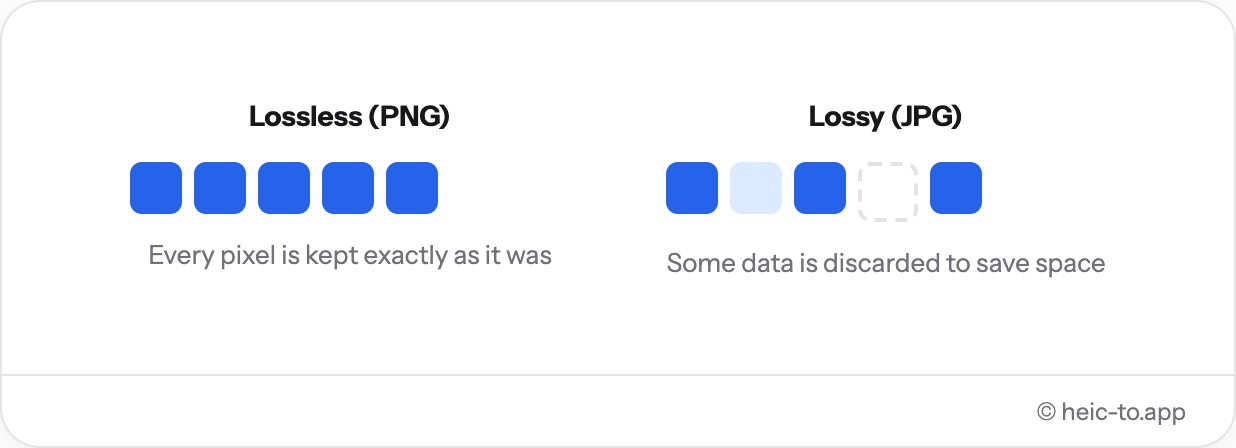
Le PNG utilise un algorithme sans perte appelé DEFLATE — la même famille de compression que celle des fichiers ZIP — combiné à une étape de filtrage qui prédit chaque pixel à partir de ses voisins avant de compresser la différence. Comme il ne supprime que la redondance qui peut être reconstruite parfaitement, décompresser un PNG restitue toujours exactement les pixels d'origine, octet par octet.
Le JPG fonctionne d'une manière totalement différente : il supprime des informations de couleur et de détail que l'œil a statistiquement peu de chances de remarquer, ce qui rend ses fichiers tellement plus légers — mais ces données sont perdues définitivement une fois supprimées. Le PNG ne peut pas recourir à cette astuce, donc une photo pleine de texture naturelle et de dégradés subtils — peau, ciel, feuillage — se compresse bien moins efficacement en PNG que la même photo en JPG, même si l'algorithme PNG lui-même fonctionne exactement comme prévu.
C'est aussi pour cela que le PNG brille sur le type d'image opposé : couleurs unies, texte net et contours durs — comme une capture d'écran ou un logo — se compressent très bien avec DEFLATE, car il y a beaucoup moins de variation aléatoire de pixel à pixel sur laquelle le filtre doit travailler.
Quand le PNG est le meilleur choix
En pratique, cela se résume à quelques cas concrets : une capture de l'interface d'une application où chaque bouton et chaque ligne de texte doit rester net, un logo ou une icône exportés avec un fond transparent, un diagramme ou un graphique fait de couleurs unies et de traits fins, ou une image type sticker destinée à se superposer proprement à d'autres images sans bord visible.
Optez pour le PNG lorsque vous devrez modifier à nouveau l'image plus tard (chaque nouvel enregistrement reste sans perte), lorsqu'elle contient du texte ou du dessin au trait plutôt qu'une photo, ou lorsque la transparence compte — logos, icônes et captures d'écran d'applications enregistrés en HEIC sur les iPhone récents entrent tous dans cette catégorie.
C'est aussi le choix le plus sûr avant d'envoyer vers un outil de design, un service d'impression, ou tout flux de travail avec d'autres retouches à venir : partir d'un PNG sans perte évite que les recadrages, filtres ou incrustations ultérieurs n'accumulent des artefacts de compression déjà présents à cause d'un export JPG antérieur.
Pour une photo classique prise avec un appareil, destinée à un message, aux réseaux sociaux ou à une mise en ligne, le poids supplémentaire du PNG n'apporte rien de visible — convertissez plutôt en JPG, ou utilisez le PDF si vous avez besoin d'un document unique à partager.
Vous venez directement d'un iPhone et n'avez besoin que du JPG ? Consultez notre guide de conversion iPhone vers JPG.
Taille de fichier du PNG — à quoi s'attendre
Il n'existe pas de ratio fixe, cela dépend entièrement du contenu de la photo, mais comme ordre de grandeur : une photo classique prise avec l'appareil photo de l'iPhone et convertie en PNG ressort généralement plusieurs fois plus lourde que la même photo enregistrée en JPG, car les photos naturelles sont exactement le cas où la compression sans perte peine le plus. Une capture d'écran ou un graphique avec de grandes zones de couleur unie se comporte à l'inverse — le PNG arrive souvent proche de la taille du JPG, voire plus léger, puisque DEFLATE traite efficacement ce type d'image. Si un téléchargement PNG semble inhabituellement lourd, il vaut la peine de vérifier si le JPG rendrait tout aussi bien service.
Questions fréquentes
Pourquoi le PNG est-il plus lourd que le JPG ?
Le PNG stocke chaque pixel sans perte, tandis que le JPG compresse en supprimant des détails que l'œil remarque à peine. Cela rend les fichiers JPG beaucoup plus légers, mais les fichiers PNG parfaitement fidèles au pixel près.
La conversion en PNG fait-elle perdre de la qualité ?
Non. Le PNG est un format sans perte, l'image convertie est donc identique pixel par pixel à l'original décodé — rien n'est supprimé.
Puis-je convertir des captures d'écran HEIC en PNG ?
Oui — les captures d'écran et graphiques enregistrés en HEIC se convertissent proprement en PNG avec du texte et des contours nets, exactement ce pour quoi le PNG est conçu.
Les images transparentes restent-elles transparentes ?
Oui. Le PNG prend en charge un canal alpha, donc toute transparence de l'image source est préservée dans le fichier converti. Convertir en JPG à la place l'aplatirait en blanc uni.
Y a-t-il une limite de taille pour la conversion en PNG ?
Cet outil n'impose aucune limite fixe — cela dépend uniquement de la mémoire de votre appareil, largement suffisante pour des photos et captures d'écran classiques.
Le PNG est-il toujours de meilleure qualité que le JPG ?
Techniquement oui — le PNG est sans perte, pas le JPG. Mais cela ne compte que si la compression JPG est visible en premier lieu, et en haute qualité elle ne l'est généralement pas pour une photo ordinaire, alors que le fichier PNG est plusieurs fois plus lourd sans gain visible.
Puis-je réduire la taille du PNG après conversion ?
Pas avec cet outil, qui privilégie un résultat totalement sans perte. Si un fichier plus léger compte plus que l'exactitude pixel par pixel, convertir cette même photo en JPG est généralement la solution la plus simple.
Le PNG prend-il en charge l'animation, comme un GIF ?
Le PNG standard non — c'est un format d'image fixe unique. Ce convertisseur produit toujours une seule image statique, correspondant à ce qui est décodé depuis la photo HEIC source.

